
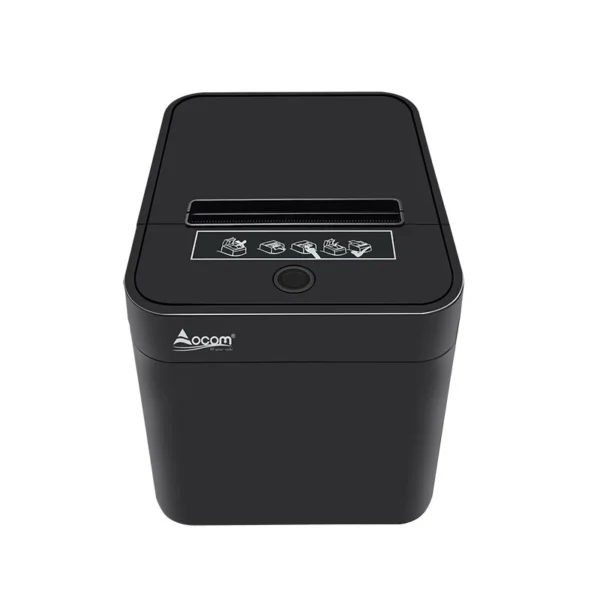
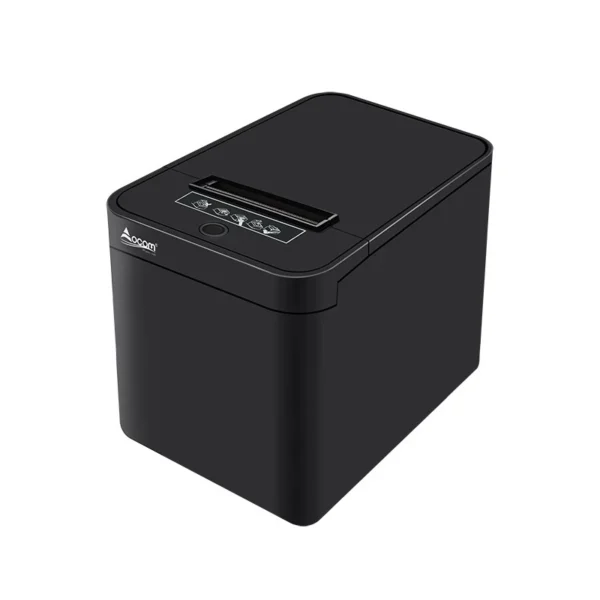
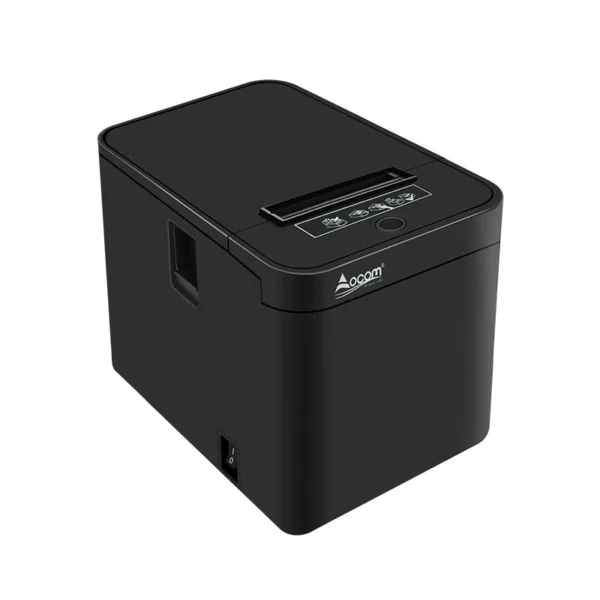
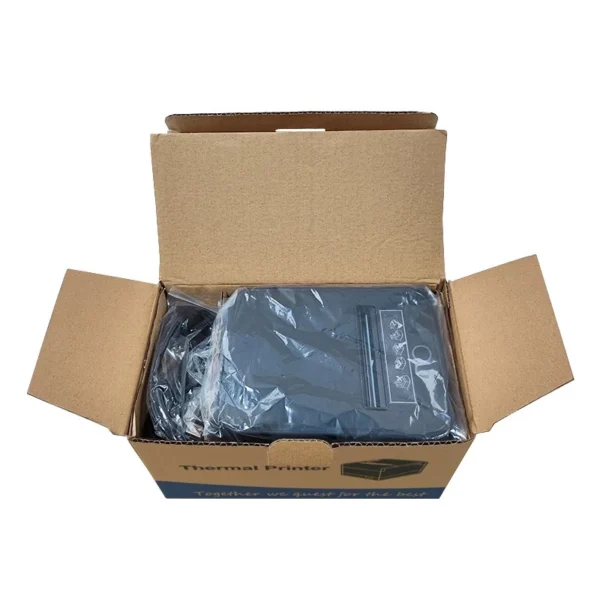
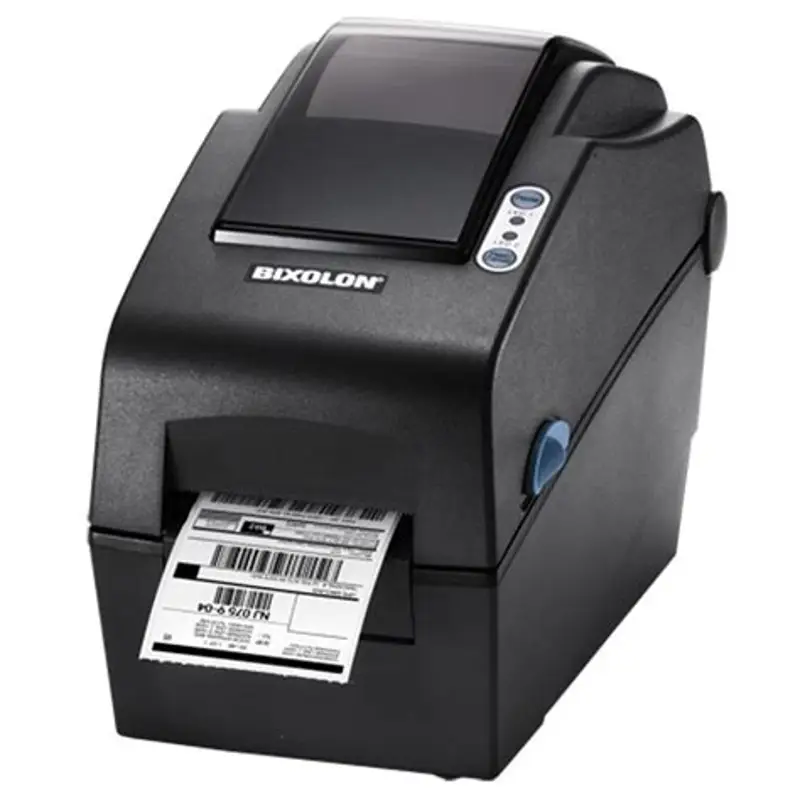
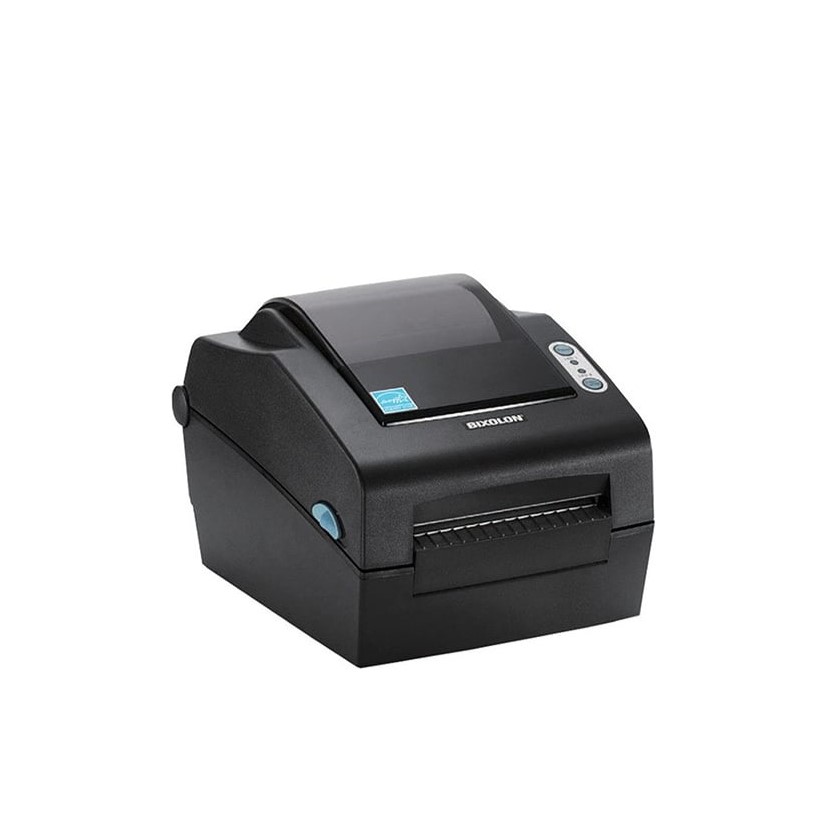
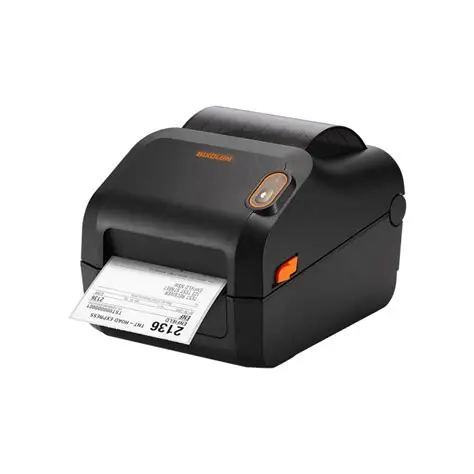
پرینتر حرارتی اوکام مدل Ocom 6670
Ocom 6670 Thermal Printer
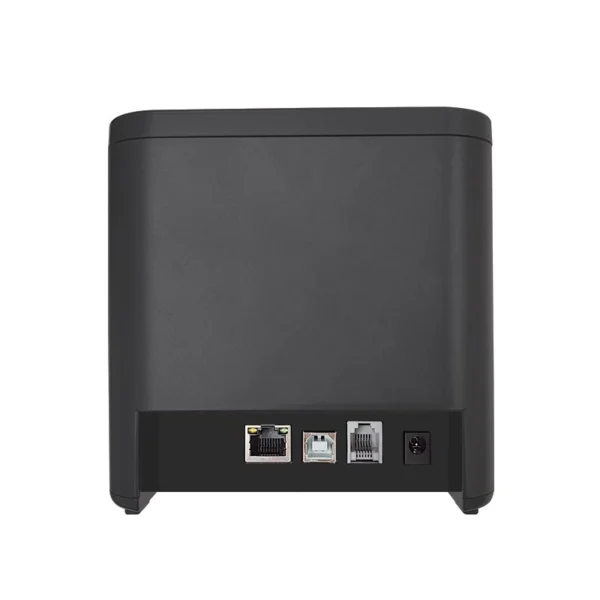
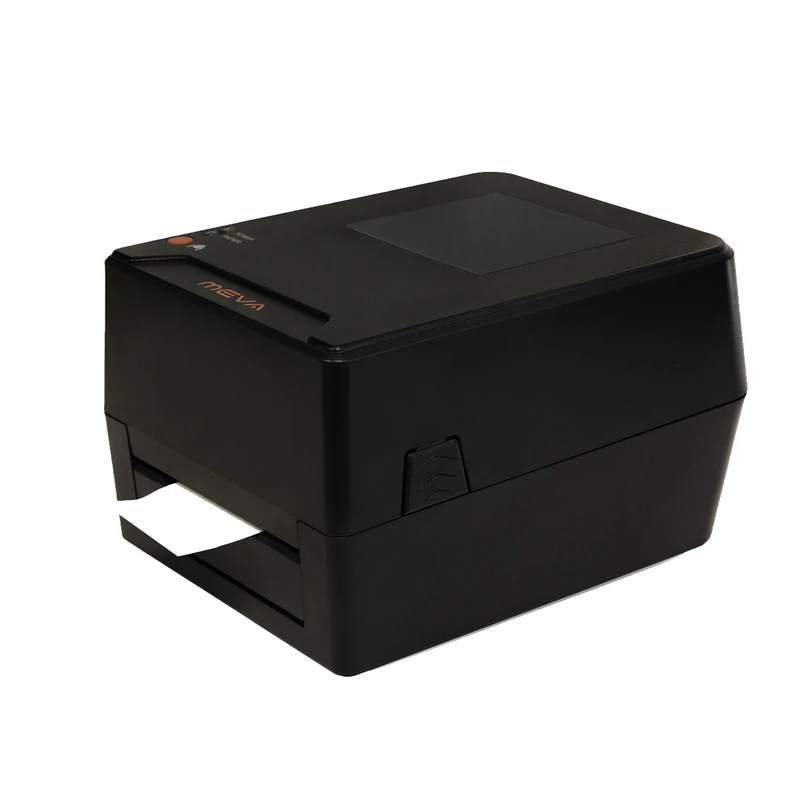
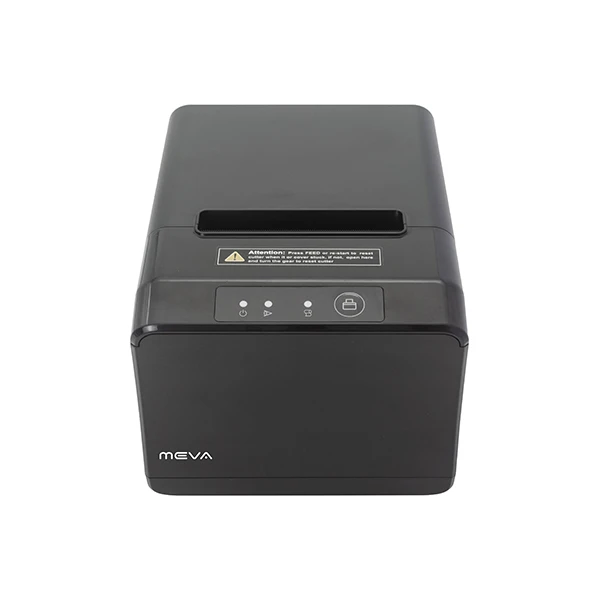
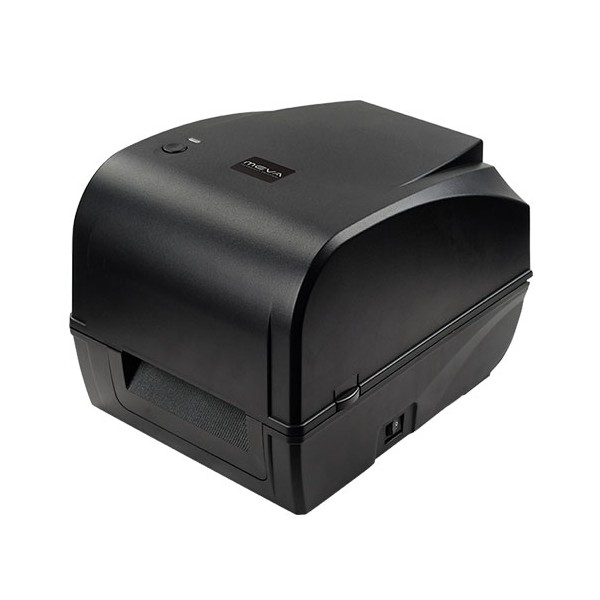
چاپگر حرارتی با عرض 80 میلی متری و برش خودکار مدل Ocom 6670، پرینتری مناسب برای صنعت خرده فروشی در سراسر دنیا است. هد این پرینتر عمر طولانی 150 کیلومتر دارد و سرعت چاپ آن تا 300 میلی متر بر ثانیه است. همچنین دارای درگاههای ورودی USB-LAN و درگاه صندوق پول است. جداکننده کاغذ قابل تنظیم 58 یا 80 میلی متری برای بارگذاری انواع کاغذها از نقاط قوت این پرینتر است. این مدل پرینتر از مواد اولیه با کیفیت بالا ساخته شده است و جزو محصولات درجه یک شرکت اوکام است.
مشخصات کلی
پرینتر حرارتی اوکام مدل Ocom 6670 یک پرینتر حرارتی POS است که به طور گسترده در فروشگاهها، رستورانها و سیستمهای فروش استفاده میشود. این دستگاه قابلیت اتصال از طریق USB، Serial (COM)، LAN و WiFi را دارد.
📋 مشخصات فنی اصلی Ocom 6670
|
نوع چاپ |
حرارتی بدون جوهر |
|
عرض کاغذ |
58 میلیمتر |
|
سرعت چاپ |
حدود 250 میلیمتر در ثانیه |
|
رزولوشن |
203 DPI |
|
حافظه |
دارای بافر چاپ داخلی |
|
منبع تغذیه |
24V DC / 1A |
|
پورتهای ارتباطی |
USB + COM (Serial) + LAN (RJ45) + WiFi (در برخی مدلها) |
|
محیط کاری |
دمای 0°C ~ 50°C، رطوبت 10% ~ 80% |
💾 نصب و راهاندازی پرینتر Ocom 6670 در ویندوز
مرحله ۱: اتصال فیزیکی
- اگر از طریق USB متصل میکنید، کابل USB را به کامپیوتر متصل کنید.
- اگر از طریق LAN/WiFi است، آدرس IP دستگاه را تنظیم کنید (با استفاده از نرمافزار مدیریت شبکه پرینتر).
مرحله ۲: دانلود و نصب درایور
- به سایت رسمی یا منابع معتبر مراجعه کنید:
- سایت رسمی تولیدکننده: www.ocom.com.cn
- یا لینکهای زیر برای دانلود رایگان:
🔗 لینک مستقیم برای دانلود درایور و نرمافزار:
- فایل را اکسترکت کنید و روی فایل
setup.exeکلیک کنید. - دستورالعملهای نصب را دنبال کنید.
مرحله ۳: اضافه کردن پرینتر در ویندوز
- به Settings → Devices → Printers & Scanners بروید.
- روی Add a printer or scanner کلیک کنید.
- پرینتر را انتخاب کنید یا گزینه The printer that I want isn't listed را بزنید.
- اگر از طریق شبکه است، آدرس IP را وارد کنید.
- درایور Ocom 6670 را انتخاب کنید و نصب کنید.
🛠️ رفع اشکالات رایج
❌ مشکل: پرینتر شناسایی نمیشود
- ✅ بررسی کنید که درایور صحیح نصب شده باشد.
- ✅ در صورت استفاده از LAN، اطمینان حاصل کنید که IP پرینتر و کامپیوتر در یک شبکه هستند.
- ✅ از نرمافزار Ocom Printer Utility برای تست و تنظیمات استفاده کنید.
❌ مشکل: چاپ سفید یا بدون متن
- ✅ کاغذ را تعویض کنید (ممکن است کاغذ غیرحرارتی باشد).
- ✅ سنسور پرینتر را تمیز کنید.
- ✅ ولتاژ منبع تغذیه را چک کنید.
❌ مشکل: خطوط یا نقطههای سیاه روی چاپ
- ✅ سرعت چاپ را در تنظیمات درایور کاهش دهید.
- ✅ سربرگ یا سطح چاپ را تمیز کنید.
📁 دانلود رایگان
|
درایور Ocom 6670 |
|
|
دفترچه راهنما انگلیسی |
|
|
نرمافزار تنظیم شبکه |
📞 پشتیبانی فارسی
اگر به زبان فارسی کار میکنید و در نصب مشکل دارید، من میتوانم:
- مراحل نصب را تصویری و دقیق برای شما توضیح دهم.
- نحوه تنظیم IP دستگاه در شبکه محلی را به زبان ساده بنویسم.
- نحوه تست چاپ با نرمافزارهای POS مثل "سامان فروش"، "کیوسک"، "فروشگاه ساز" و ... را توضیح دهم.
📌 لطفاً سوال خاص خود را مشخص کنید تا بتوانم کمکتان کنم:
- "چطور IP پرینتر حرارتی Ocom 6670 را تغییر دهم؟"
- "چطور این پرینتر را با نرمافزار فروش سامان متصل کنم؟"
- "چاپ سفید است، چه باید کرد؟"
- "آیا این مدل از وایفای پشتیبانی میکند؟"
جهت مشاوره رایگان با کارشناس فروش ما به شماره 09172001132 تماس بگیرید!
برای ثبت نظر، لازم است ابتدا وارد حساب کاربری خود شوید. اگر این محصول را قبلا خریده باشید، نظر شما به عنوان خریدار محصول ثبت خواهد شد.
هیچ دیدگاهی برای این محصول ثبت نشده است.