
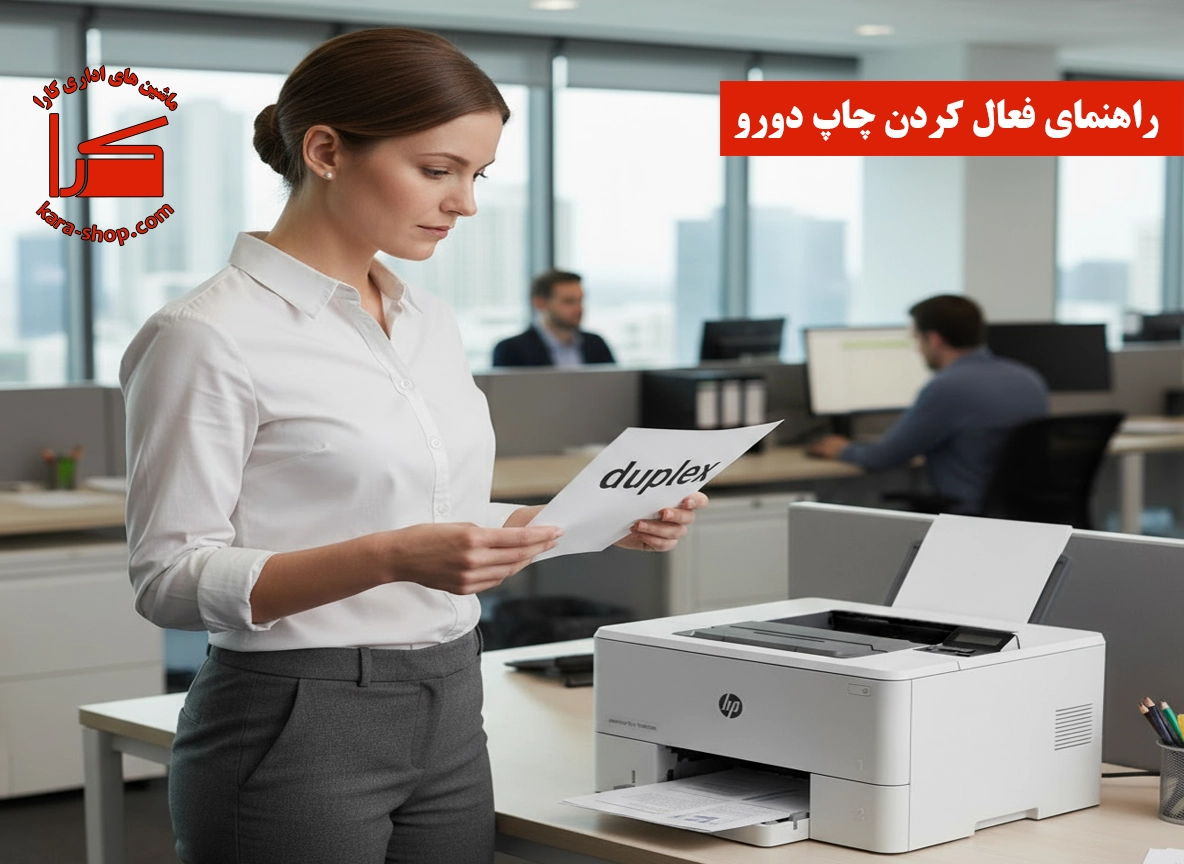
اگر پرینتر شما از قابلیت دوروزن (Duplex Printing) پشتیبانی میکند، میتوانید بدون دخالت دستی، همزمان هر دو روی کاغذ را چاپ کنید. این ویژگی نهتنها مصرف کاغذ را تا ۵۰٪ کاهش میدهد، بلکه حجم اسناد را کم کرده و به محیطزیست نیز کمک میکند. در این مقاله، مرحلهبهمرحله نحوهٔ فعالسازی چاپ دوطرفه در ویندوز، مک و حتی از طریق نرمافزارهای رایج را آموزش میدهیم.
فهرست مطالب
- چاپ دوروزن چیست و چه مزایایی دارد؟
- چگونه بفهمیم پرینتر ما از چاپ دوطرفه پشتیبانی میکند؟
- فعالسازی چاپ دوطرفه در ویندوز (Windows)
- فعالسازی چاپ دوطرفه در مک (macOS)
- چاپ دوطرفه در نرمافزارهای رایج (Word، PDF و ...)
- عیبیابی: چرا گزینهٔ دوروزن فعال نمیشود؟
- سوالات متداول (FAQ)
چاپ دوروزن چیست و چه مزایایی دارد؟
چاپ دوروزن (Duplex Printing) به فرآیند چاپ خودکار همزمان در دو روی کاغذ گفته میشود. پرینترهای مجهز به این قابلیت، پس از چاپ یک رو، کاغذ را بهصورت خودکار وارونه کرده و روی دیگر آن را نیز چاپ میکنند.
♻️صرفهجویی در مصرف کاغذتا ۵۰٪ کاهش مصرف کاغذ
چگونه بفهمیم پرینتر ما از چاپ دوطرفه پشتیبانی میکند؟
- بررسی مشخصات فنی: مدل پرینتر خود را در گوگل جستجو کنید. در بخش Specifications، عبارت Automatic Duplex یا چاپ دوطرفه خودکار را ببینید.
- بررسی فیزیکی: برخی پرینترها در قسمت کشیدن کاغذ، یک مسیر خمیده یا مکانیزم وارونهکننده دارند که نشانهٔ پشتیبانی از دوروزن است.
فعالسازی چاپ دوطرفه در ویندوز (Windows)
- سند مورد نظر را باز کنید و کلیدهای Ctrl + P را بزنید.
- در پنجرهٔ چاپ، پرینتر خود را انتخاب کنید.
- روی Printer properties یا Properties کلیک کنید.
- به تب Finishing یا Layout بروید.
- گزینهٔ Print on both sides را فعال کنید:
- Flip on long edge: برای اسناد عمودی (مثل کتاب)
- Flip on short edge: برای اسناد افقی (مثل تقویم)
فعالسازی چاپ دوطرفه در مک (macOS)
- سند را باز کرده و Command + P را بزنید.
- در پنجرهٔ چاپ، گزینهٔ Copies & Pages را به Paper Handling تغییر دهید.
- در بخش Pages to Print، گزینهٔ Two-Sided را انتخاب کنید.
- نوع وارونگی را انتخاب کنید و روی Print کلیک کنید.
چاپ دوطرفه در نرمافزارهای رایج (Word، PDF و ...)
- در Microsoft Word: به File > Print بروید. در بخش Settings، گزینهٔ Print One Sided را به Print on Both Sides تغییر دهید.
- در Adobe Acrobat (PDF): در پنجرهٔ چاپ، گزینهٔ Print on both sides of paper را در بخش Printer Settings فعال کنید.
عیبیابی: چرا گزینهٔ دوروزن فعال نمیشود؟
- درایور پرینتر قدیمی است: آخرین درایور را از سایت رسمی سازنده دانلود کنید.
- پرینتر از دوروزن پشتیبانی نمیکند: مدل پرینتر خود را بررسی کنید.
- نوع کاغذ نامناسب است: برخی پرینترها در حالت کاغذهای ضخیم یا غیراستاندارد، دوروزن را غیرفعال میکنند.
سوالات متداول (FAQ)
آیا همهٔ پرینترهای لیزری از چاپ دوطرفه پشتیبانی میکنند؟
خیر. فقط مدلهایی که Automatic Duplex در مشخصات فنی دارند، این قابلیت را دارند. پرینترهای ارزانقیمت معمولاً این ویژگی را ندارند.
چاپ دوطرفه سرعت پرینتر را کاهش میدهد؟
بله، معمولاً چاپ دوطرفه ۱۰ تا ۲۰٪ زمان بیشتری نسبت به چاپ تکرو میبرد، اما صرفهجویی در کاغذ این تأخیر را جبران میکند.
آیا میتوان در پرینترهای بدون دوروزن، چاپ دوطرفه انجام داد؟
بله، اما بهصورت دستی. در این حالت، پس از چاپ روی اول، پرینتر از شما میخواهد کاغذ را دوباره وارد کنید تا روی دوم چاپ شود.
چگونه بفهمم پرینتر من دوروزن دارد یا نه؟
مدل پرینتر خود را در گوگل جستجو کرده و در سایت سازنده (مثل HP، Canon، Brother) به بخش Specifications مراجعه کنید.
اگر هنوز در فعالسازی چاپ دوطرفه مشکل دارید یا مطمئن نیستید که پرینتر شما از این قابلیت پشتیبانی میکند، کارشناسان کاراشاپ آمادهٔ مشاورهٔ رایگان هستند.
📞مشاوره فوری: 09172005106شنبه تا چهارشنبه 9–19، پنجشنبه 9–15
هیچ دیدگاهی برای این مطلب ثبت نشده است.