
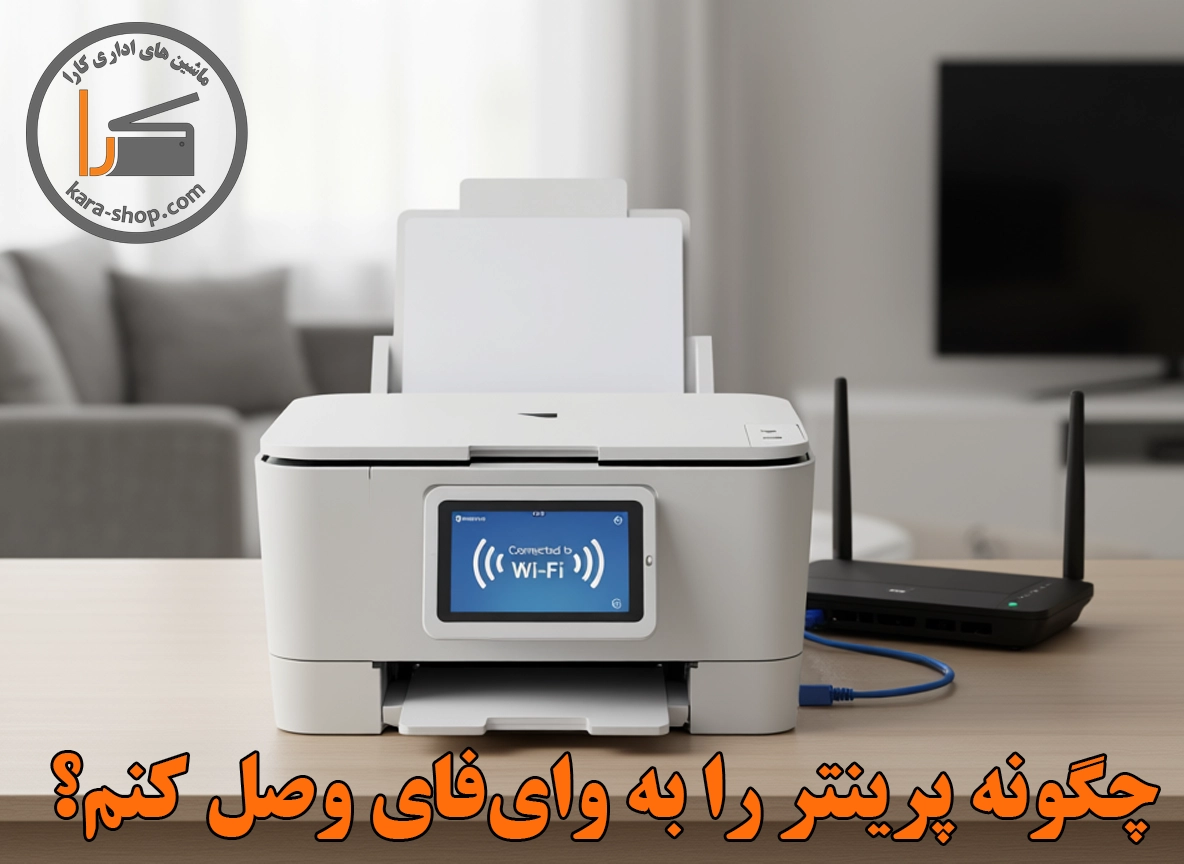
چگونه پرینتر را به وایفای وصل کنم؟ | ماشینهای اداری کارا
اتصال پرینتر به وایفای یکی از راهحلهای هوشمندانه برای چاپ بدون کابل از هر دستگاهی است که به وای فای مجهز باشد. بسیاری از کاربران با این سوال مواجه میشوند که چگونه پرینتر را به وایفای وصل کنم؟ در این مقاله، سه روش ساده و مطمئن را بهصورت دقیق و مرحلهبهمرحله آموزش میدهیم.
برای اتصال پرینتر به وایفای، ابتدا آن را به شبکه وصل کنید. میتوانید از منوی پرینتر (با جستجو برای «Wireless Setup» یا مشابه آن)، دکمه WPS روی پرینتر و مودم، یا اتصال از طریق کامپیوتر استفاده کنید. بعد از اتصال پرینتر به وایفای، باید آن را در دستگاههای کامپیوتر، گوشی یا تبلت خود اضافه کنید.
روش اول: از طریق منوی پرینتر
- پرینتر را روشن کنید.
- به منوی پرینتر بروید. دکمه «Menu» یا «Home» را فشار دهید.
- گزینهی «Network Setup» یا «Wireless Menu» را انتخاب کنید.
- در بخش «WLAN» یا «Wireless»، گزینه «Setup Wizard» یا «Wireless Setup» را پیدا کنید.
- پس از جستجوی شبکهها، نام شبکه وایفای خود را انتخاب کرده و رمز عبور را وارد کنید.
- پس از اتصال، پرینتر باید آماده به کار باشد.
روش دوم: از طریق دکمه WPS
- دکمهی WPS روی روتر یا مودم خود را فشار دهید و چند ثانیه نگه دارید تا چراغ آن شروع به چشمک زدن کند.
- همزمان، دکمهی وایرلس را روی پرینتر خود فشار دهید.
- پرینتر و مودم به صورت خودکار به هم متصل میشوند و چراغ وایفای پرینتر ثابت میشود.
روش سوم: از طریق کامپیوتر (بعد از اتصال پرینتر به شبکه)
- پرینتر را به شبکه وایفای وصل کنید (با یکی از روشهای بالا).
- روی کامپیوتر به Control Panel بروید.
- به «Hardware and Sound» و سپس «Devices and Printers» بروید.
- گزینه «Add a printer» را انتخاب کنید.
- صبر کنید تا کامپیوتر پرینتر شما را در شبکه پیدا کند و سپس مراحل نصب را تکمیل کنید.
نصب پرینتر در گوشی و تبلت
پس از اتصال پرینتر به وایفای، میتوانید آن را در موبایل نیز اضافه کنید:
- در اندروید: از برنامههای رسمی سازنده مانند HP Smart یا Canon PRINT استفاده کنید.
- در آیفون: از قابلیت داخلی AirPrint (در صورت پشتیبانی پرینتر) یا همان برنامههای سازنده استفاده کنید.
عیبیابی رایج
- رمز وایفای اشتباه وارد شده است: دوباره رمز را با دقت وارد کنید.
- پرینتر خارج از محدوده سیگنال است: دستگاه را نزدیکتر به مودم قرار دهید.
- WPS در مودم غیرفعال است: در این صورت از روش اول (منوی پرینتر) استفاده کنید.
- درایور قدیمی است: آخرین نسخه درایور را از سایت رسمی سازنده دانلود کنید.
📞 برای دریافت راهنمایی فنی و راهاندازی پرینتر خود با کارشناسان ماشینهای اداری کارا تماس بگیرید.
تماس: 09172005106سؤالات متداول درباره اتصال پرینتر به وایفای
خیر. فقط پرینترهایی که دارای قابلیت «Wireless» یا «Wi-Fi» هستند میتوانند به شبکه بیسیم متصل شوند. مدلهای جدید HP، Canon، Epson و Brother معمولاً این قابلیت را دارند.
معمولاً به دلیل رمز اشتباه، سیگنال ضعیف، یا غیرفعال بودن WPS در مودم است. روشهای بالا را دوباره بررسی کنید.
بله! پس از اتصال پرینتر به وایفای، از برنامههای سازنده یا قابلیت AirPrint (در آیفون) استفاده کنید.
روش WPS سریعتر است، چون نیازی به وارد کردن رمز نیست. اما فقط در صورتی کار میکند که هم مودم و هم پرینتر از این قابلیت پشتیبانی کنند.
ممکن است فایروال، آنتیویروس یا تنظیمات شبکه مانع شناسایی شود. مطمئن شوید هر دو دستگاه (کامپیوتر و پرینتر) به همان شبکه وایفای متصل هستند.
هیچ دیدگاهی برای این مطلب ثبت نشده است.