
راهنمای جامع اشتراکگذاری پرینتر در محیطهای اداری و شبکهای
فهرست مطالب
- شبکه کردن پرینتر یعنی چی؟
- روش اول: اشتراکگذاری از طریق یک کامپیوتر میزبان (Host Computer)
- روش دوم: اتصال مستقیم به شبکه (Network Printing)
- آموزش شبکه کردن پرینتر در ویندوز
- جمع بندی
- سوالات متداول
اگر قرار است در یک شرکت چند نفر از یک پرینتر استفاده کنند حتما باید پرینتر به روی شبکه به اشتراک گذاشته شود و اگر شما نمیدانید که برای این کار باید چه مراحلی را پشت سر بگذارید در ادامه با آموزش نصب پرینترهای تحت شبکه همراه کاراشاپ باشید تا این کار را به روی نسخههای مختلف ویندوز و به روی مک آموزش دهیم.
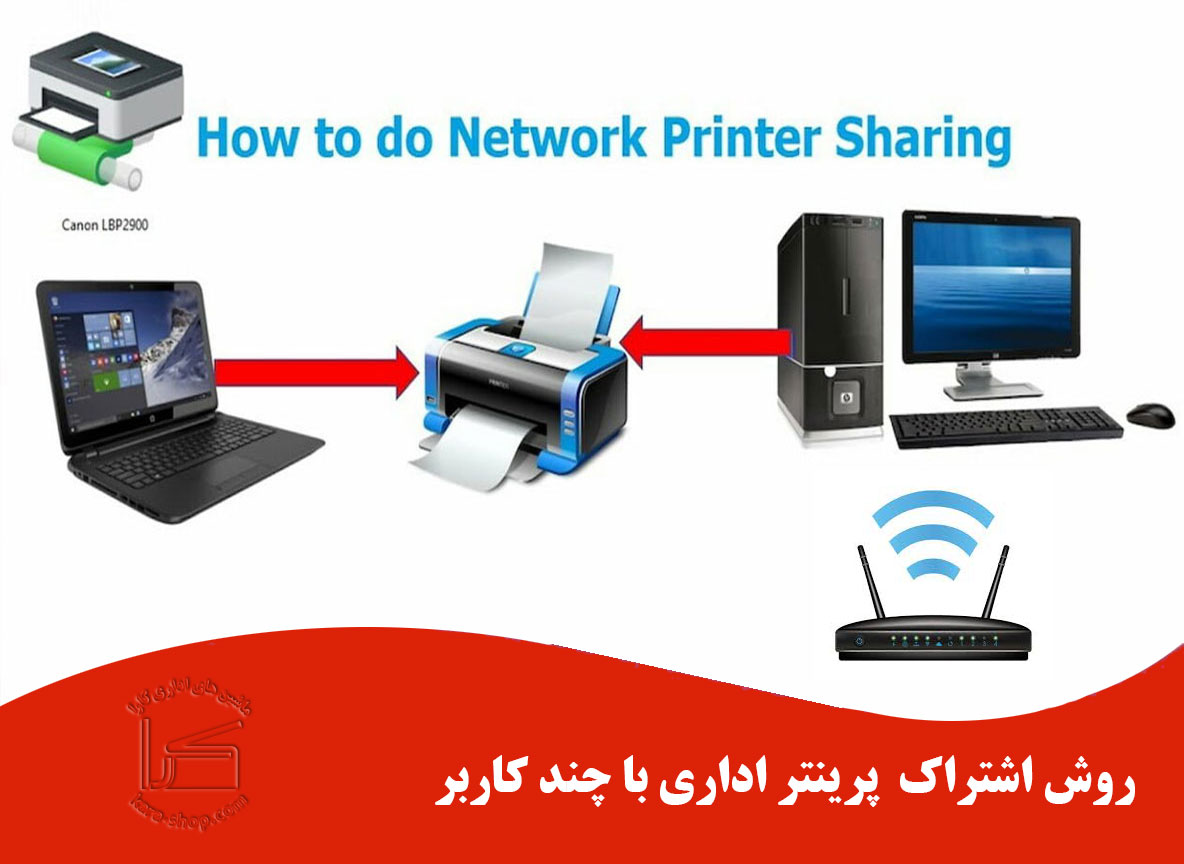
اشتراکگذاری پرینتر (Printer Sharing) یکی از اقدامات کلیدی در مدیریت منابع شبکه است که باعث کاهش هزینهها و افزایش بهرهوری در محیطهای کاری میشود.
شبکه کردن پرینتر یعنی چی؟
شما میتوانید پرینتر را به روی یک شبکه به اشتراک بگذارید تا از این طریق همه افراد متصل به شبکه بتوانند از این پرینتر استفاده کنند. مثلا تصور کنید در یک شرکت با 10 کارمند تنها یک پرینتر وجود دارد و این پرینتر به یک کامپیوتر متصل است، آیا دیگر کارمندان برای استفاده از پرینتر باید حتما به سراغ همان سیستم بروند؟ قطعا خیر!
از طریق شبکه کردن پرینتر همه کارمندان شرکت از طریق اتصال سیمی یا بیسیم به یک شبکه میتوانند به پرینتر نیز دسترسی داشته باشند و به راحتی محتوای مورد نظر خود را چاپ کنند. کاربرد این قابلیت بیشتر برای شرکتها است و برای پرینترهای خانگی چندان کاربردی ندارد.
به طور کلی، دو روش اصلی برای این منظور وجود دارد: استفاده از قابلیت اشتراکگذاری در سیستمعامل (روش مستقیم) و استفاده از اتصال مستقیم به شبکه (روش شبکه ای).
روش اول: اشتراکگذاری از طریق یک کامپیوتر میزبان (Host Computer)
این روش زمانی کاربرد دارد که پرینتر فاقد قابلیت اتصال مستقیم به شبکه باشد و تنها از طریق کابل USB به یک کامپیوتر متصل گردد. در این سناریو، کامپیوتر متصل به پرینتر به عنوان «میزبان» عمل میکند.
مرحله اول: پیکربندی در کامپیوتر میزبان
۱. ابتدا اطمینان حاصل کنید که پرینتر به درستی به کامپیوتر میزبان متصل و درایورهای آن نصب شده باشند.
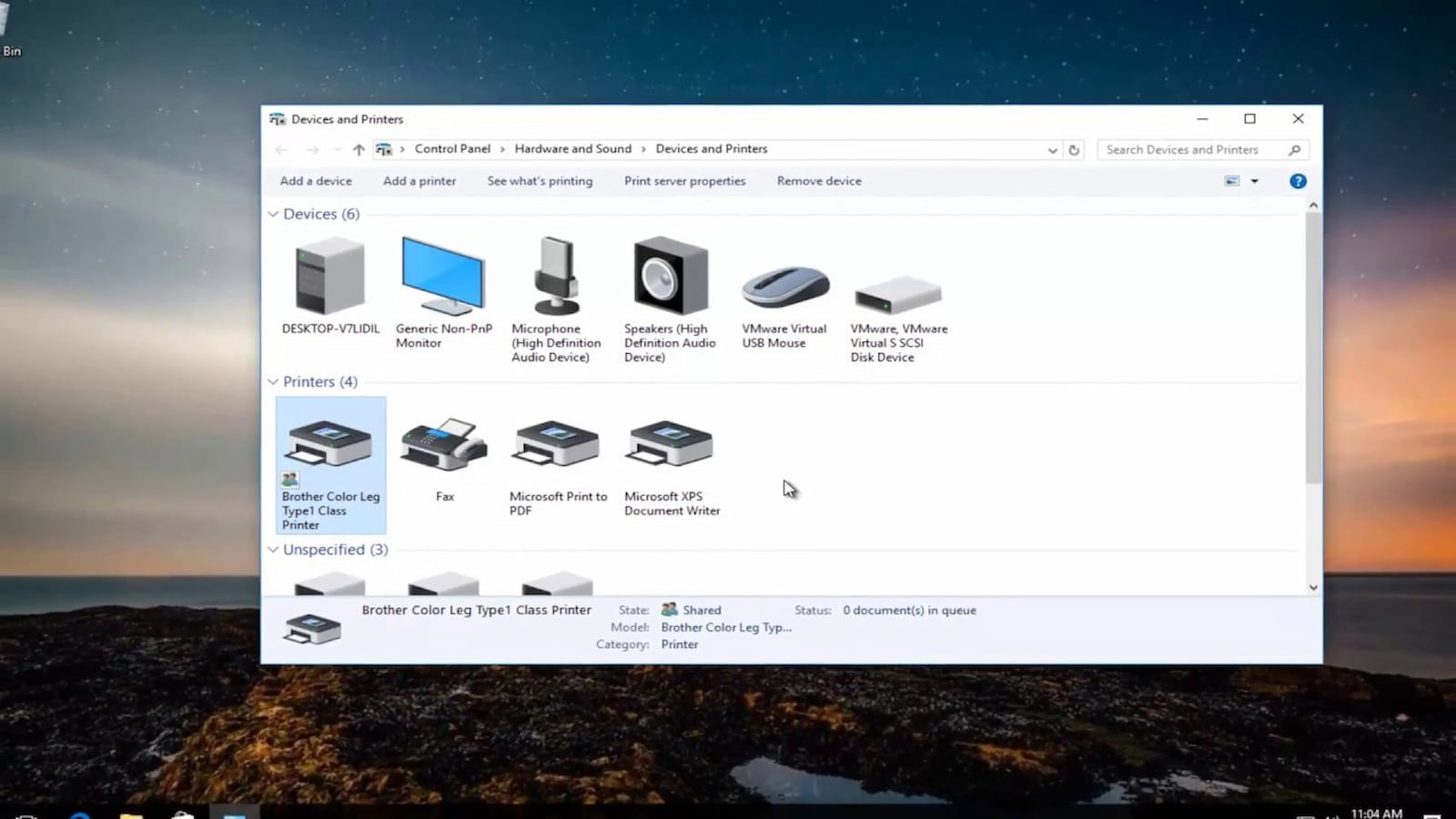
۲. وارد قسمت Control Panel شده و به بخش Devices and Printers مراجعه کنید.
۳. بر روی آیکون پرینتر مورد نظر راستکلیک کرده و گزینه Printer Properties را انتخاب نمایید.
۴. در پنجره باز شده، به تب Sharing رفته و گزینه Share this printer را فعال کنید.
۵. یک نام مشخص برای پرینتر تعریف نموده و تنظیمات را با کلیک بر روی OK ذخیره کنید.
مرحله دوم: اتصال کاربران از طریق شبکه
برای دسترسی سایر کاربران به پرینترِ اشتراکگذاری شده، مراحل زیر را دنبال کنید:
۱. در کامپیوتر کاربر، کلیدهای ترکیبی Windows + R را فشار داده تا پنجره Run باز شود.
۲. در کادر مربوطه، آدرس IP یا نام کامپیوتر میزبان را به صورت زیر وارد کنید: `\\Hostname` یا `\\IP_Address` (به عنوان مثال: `\\192.168.1.10`).
۳. پس از باز شدن پنجره شبکه، آیکون پرینتر اشتراکگذاری شده نمایش داده میشود. بر روی آن راستکلیک کرده و گزینه Connect* را انتخاب کنید تا درایورهای لازم در سیستم کاربر نصب و پرینتر آماده استفاده شود.
روش دوم: اتصال مستقیم به شبکه (Network Printing)
این روش حرفهایترین حالت اشتراکگذاری است و برای پرینترهایی که دارای پورت شبکه (Ethernet) یا قابلیت اتصال بیسیم (Wi-Fi) هستند، استفاده میشود. در این حالت، نیازی به روشن بودن کامپیوتر دیگری برای چاپ نیست.
مرحله اول: اتصال فیزیکی یا بیسیم۱. پرینتر را از طریق کابل شبکه به مودم یا سوئیچ اصلی دفتر متصل کنید؛ یا از طریق پنل تنظیمات خودِ پرینتر، آن را به شبکه بیسیم (Wi-Fi) متصل نمایید.۲. اطمینان حاصل کنید که پرینتر یک آدرس IP معتبر در محدوده شبکه دریافت کرده است.
مرحله دوم: معرفی پرینتر به کاربرانبرای اتصال هر کاربر به پرینتر شبکه، مراحل زیر الزامی است:
۱. در سیستمعامل ویندوز، به مسیر *Settings > Devices > Printers & Scanners مراجعه کنید.
۲. بر روی گزینه Add a printer or scanner کلیک نمایید.
۳. سیستم به صورت خودکار در شبکه جستجو کرده و لیست دستگاههای موجود را نمایش میدهد. پس از شناسایی نام پرینتر، آن را انتخاب کرده و گزینه Add device را بزنید.
۴. سیستمعامل به طور خودکار فرآیند شناسایی و نصب درایور را تکمیل خواهد کرد.
نکات فنی و مدیریتی
- ثبات شبکه: در روش اول، در صورت خاموش بودن کامپیوتر میزبان، سایر کاربران قادر به استفاده از پرینتر نخواهند بود. لذا در محیطهای شلوغ، روش دوم اولویت دارد.
- امنیت شبکه: در تنظیمات اشتراکگذاری ویندوز (Network and Sharing Center)، حتماً گزینهی Turn on file and printer sharing فعال باشد.
- استفاده از IP ثابت:* پیشنهاد میشود برای پرینترهای شبکهای، از «آدرس IP ثابت» (Static IP) استفاده شود تا از قطع ارتباط کاربران با پرینتر در اثر تغییرات خودکار شبکه جلوگیری شود
آموزش شبکه کردن پرینتر در ویندوز
همانطور که بالاتر هم اشاره کردیم در این مطلب شبکه کردن پرینتر در نسخههای مختلف ویندوز و مک را به صورت جداگانه به شما آموزش میدهیم.
ویندوز 7 و 8
اگر به روی ویندوز 7 یا 8 هستید مراحل زیر را پشت سر بگذارید.
- درایور پرینتر را نصب کنید؛ شما حتما باید درایور پرینتر را به روی سیستم که پرینتر به آن متصل است نصب داشته باشید تا بتوانید ادامه مراحل به اشتراک گذاشتن پرینتر را طی کنید. بسیاری از پرینترها بعد از وصل شدن به کامپیوتر به صورت خودکار درایور خود را نصب میکنند ولی در کل میتوانید درایور پرینتر خود را از سایت سازنده دریافت کنید. مثلا اگر پرینتر hp دارید به سایت این سازنده و بخش درایورها مراجعه کنید و به دنبال پرینتر خود باشید.
- به روی Start کلیک کرده و وارد Control Panel شوید؛
- به روی گزینه Network and Sharing Center کلیک کنید. اگر نوع نمایش کنترل پنل شما متفاوت است ابتدا Network and Internet را انتخاب کنید و سپس Network and Sharing Center را بزنید و در نهایت گزینه گفته شده را انتخاب کنید؛
- از طریق منوی سمت چپ به روی Change advanced sharing settings کلیک کنید؛
- با کلیک به روی گزینه advanced sharing settingsشما با سه گزینه Private، Guest، Public و All Networks مواجه خواهید شد. بسته به نوع استفاده به روی یکی از این گزینهها کلیک کنید، برای مثال اگر در حال استفاده از شبکه خانگی هستید Private را بزنید؛
- در این مرحله گزینه File and printer sharing را به روی Turn on file and printer sharing قرار دهید؛
- از طریق گزینه password protection sharing میتوانید برای اتصال به پرینتر رمز در نظر بگیرید؛
- پرینتر را به اشتراک بگذارید؛ برای این کار مجدد به Control Panel مراجعه کرده و Devices and Printers را انتخاب کنید. به روی پرینتر مورد نظر راست کلیک کنید و Printer properties را بزنید. حال از طریق تب Sharing تیک Share this printer را روشن کنید.
- تمام!
شیر کردن پرینتر در ویندوز 10
با انجام مراحل این بخش میتوانید نصب پرینترهای تحت شبکه را در ویندوز 10 پشت سر بگذارید.
- از طریق منوی Start عبارت Printers & scanners را جستجو کرده و به روی آن کلیک کنید؛
- به روی پرینتری که میخواهید به اشتراک بگذارید کلیک کنید و سپس Manage را بزنید؛
- حال به روی Printer properties کلیک کنید؛
- از طریق تب Sharing تیک Share this printer را روشن کنید؛
- در این مرحله از طریق Share name میتوانید نام پرینتر را انتخاب کنید. این همان نامی است که به دیگر سیستمها نمایش داده میشود؛
- توجه داشته باشید که تیک گزینه Render print jobs on client computers حتما روشن باشد و سپس به روی Ok کلیک کنید؛
- تمام! به همین سادگی میتوانید پرینتر را در ویندوز 10 در شبکه به اشتراک بگذارید.
ویندوز 11
ویندوز 11 جدیدترین نسخه از این سیستم عامل محبوب است و در ادامه به شما آموزش میدهیم که چگونه پرینتر خود را در این سیستم عامل به اشتراک بگذارید.
- پیش از هرچیز در نظر داشته باشید که درایور پرینتر به روی سیستم نصب شده باشد و حتما کامپیوترهای دیگر به شبکه یکسانی با کامپیوتر اصلی متصل باشند؛
- وارد Settings شوید؛
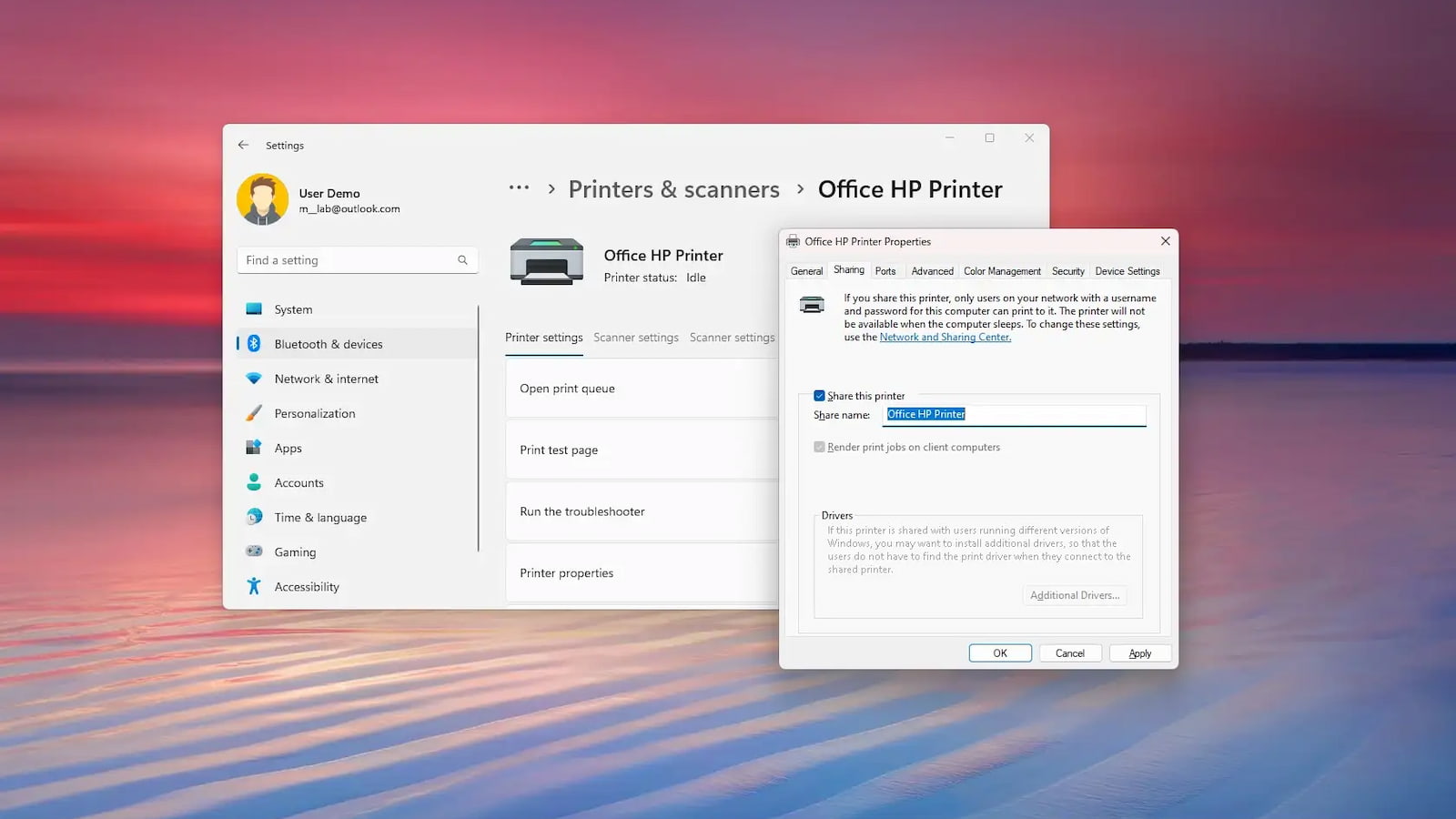
- از طریق منوی سمت چپ Bluetooth & devices و سپس از طریق منوی سمت راست Printers & scanners را انتخاب کنید؛
- به روی پرینتری که میخواهید آن را به اشتراک بگذارید کلیک کنید؛
- در صفحه جدید Printer Properties را انتخاب کنید؛
- از طریق تب Sharing به روی گزینه Change Sharing Options کلیک کنید؛
- در صفحهای که جدید باز میشود Share this printer را روشن کنید و از طریق گزینه Share name برای آن نامی در نظر بگیرید. در آخر هم به روی Apply و سپس Ok کلیک کنید؛
- تمام! پرینتر شما در شبکه به اشتراک گذاشته شد.
مک
اگر از لپ تاپهای اپل یا همان مک بوکها استفاده میکنید باید برای شیر کردن پرینتر مراحل زیر را پشت سر بگذارید.
- به روی لوکوی اپل در بالا سمت چپ کلیک کنید؛
- گزینه System Preferences را انتخاب کنید؛
- در این مرحله گزینه Sharing را بزنید؛
- حال از منوی سمت چپ به روی Printer Sharing کلیک کنید؛
- در بخش Printers تیک پرینتر مورد نظر را فعال کنید؛
- از بالای صفحه میتوانید نام این پرینتر را تغییر دهید؛
- به صورت پیش فرض این پرینتر برای همه افراد متصل به شبکه در دسترس خواهد بود اما شما میتوانید این دسترسی را محدود کنید. برای این کار کافیست به روی علامت + پایین همین صفحه کلیک کنید و تنظیمات مورد نظر را بهوجود بیاورید تا دسترسیها محدود شود.
جمع بندی
در این مطلب به شما توضیح دادیم که به چه طریقی میتوانید به روی ویندوز در نسخههای مختلف یا مک بوک پرینتر خود را در شبکه به اشتراک بگذارید. همچنین، فرق نمیکند که یک پرینتر اداری خوب داشته باشید یا پرینتر حرفهای. انجام این کار بسیار سادهای است و نیاز به مهارت خاصی ندارد.
سوالات متداول (FAQ)
این مشکل معمولاً به دلیل غیرفعال بودن قابلیت اشتراکگذاری در تنظیمات شبکه است. برای رفع آن، باید به مسیر Network and Sharing Center > Advanced sharing settings بروید و گزینه Turn on file and printer sharing را فعال کنید.
در روش اول (اشتراکگذاری مستقیم)، خیر. کامپیوتر میزبان نقش واسطه را ایفا میکند؛ بنابراین اگر این سیستم خاموش یا در حالت Sleep باشد، سایر کاربران نمیتوانند به پرینتر دسترسی داشته باشند.
در روش اول، پرینتر به یک کامپیوتر وابسته است. اما در روش دوم، پرینتر مستقلاً به شبکه متصل است و میتواند در هر زمان، بدون نیاز به روشن بودن کامپیوتر دیگری، دستورات را دریافت کند.
میتوانید از طریق پنل تنظیمات خودِ دستگاه (در صفحه LCD پرینتر) به بخش Network Settings مراجعه کنید یا با چاپ کردن گزارش پیکربندی شبکه (Network Configuration Page) آدرس IP را مشاهده نمایید.
این اتفاق زمانی رخ میدهد که تنظیمات امنیت شبکه فعال باشد. برای رفع آن، در Advanced sharing settings، گزینه Turn off password protected sharing را انتخاب کنید.
بله، شما میتوانید هر تعداد پرینتر که نیاز دارید را مطابق با روشهای ذکر شده در مقاله، در شبکه تعریف و اشتراکگذاری کنید.
این مسئله معمولاً به دلیل نصب نبودن درایور صحیح یا تداخل در صف چاپ (Print Spooler) است. توصیه میشود درایور دقیق مدل را از سایت سازنده دریافت و مجدداً نصب کنید.
بله، در محیطهای حرفهایتر، مدیر شبکه میتواند از طریق تنظیمات Permissions تعیین کند که کدام کاربران اجازه چاپ دارند و کدام کاربران فقط اجازه مشاهده دارند.
بله، اگر پرینتر قابلیت اتصال بیسیم داشته باشد، تمامی دستگاههایی که به همان شبکه وایفای متصل هستند، میتوانند از آن استفاده کنند.
برای محیطهای اداری و پرکار، استفاده از کابل شبکه به دلیل پایداری بالاتر و سرعت بیشتر، بسیار توصیه میشود. وایفای برای محیطهای خانگی یا جابهجایی زیاد مناسبتر است.
هیچ دیدگاهی برای این مطلب ثبت نشده است.