
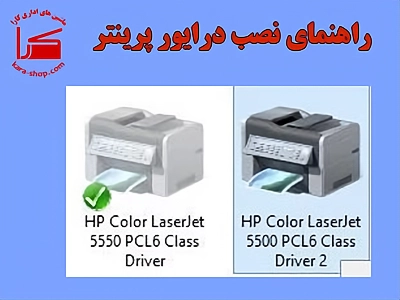
نصب درایور پرینتر اولین و مهمترین قدم برای چاپ موفق است. بدون درایور مناسب، سیستمعامل نمیتواند با دستگاه شما ارتباط برقرار کند. در این مقاله، روشهای نصب درایور پرینتر در ویندوز و مک را بهصورت گامبهگام و بدون نیاز به تخصص فنی آموزش میدهیم — چه از طریق دیسک، چه از اینترنت و چه بهصورت دستی.
چرا نصب درایور پرینتر ضروری است؟
درایور پرینتر نرمافزاری است که بین کامپیوتر و دستگاه چاپ ارتباط برقرار میکند. بدون آن:
- پرینتر شناسایی نمیشود
- چاپ با کیفیت پایین یا خطای زیاد انجام میشود
- ویژگیهای خاص (مثل چاپ دوطرفه یا اسکن) فعال نمیشوند
روش اول: نصب خودکار درایور پرینتر در ویندوز
ویندوز 10 و 11 امکان نصب خودکار درایور را دارند:
- پرینتر خود را با کابل USB به کامپیوتر وصل کنید و روشن کنید.
- چند ثانیه صبر کنید. ویندوز بهطور خودکار درایور مناسب را از اینترنت دانلود و نصب میکند.
- برای اطمینان، به Settings > Bluetooth & devices > Printers & scanners بروید و مطمئن شوید پرینتر شما لیست شده است.
روش دوم: نصب دستی درایور از سایت سازنده
اگر ویندوز درایور را نصب نکرد یا میخواهید جدیدترین نسخه را داشته باشید:
- مدل دقیق پرینتر خود را (مثلاً HP LaserJet Pro MFP M428fdw) پیدا کنید.
- به سایت رسمی سازنده (مثل HP، Canon یا Brother) بروید.
- در بخش «Support» یا «درایورها»، مدل خود را جستجو کنید.
- درایور مربوط به سیستمعامل خود (ویندوز 10/11 یا مک) را دانلود و نصب کنید.
روش سوم: نصب درایور با دیسک همراه پرینتر
اگر پرینتر شما دیسک نصب دارد:
- دیسک را در درایو CD/DVD قرار دهید.
- برنامهٔ نصب بهصورت خودکار اجرا میشود. دستورالعملها را دنبال کنید.
- ⚠️ توجه: درایورهای دیسک اغلب قدیمی هستند. پس از نصب، حتماً آن را از سایت سازنده بهروز کنید.
نصب درایور پرینتر در مک (macOS)
- پرینتر را با USB یا وایفای به مک متصل کنید.
- به System Settings > Printers & Scanners بروید.
- روی علامت + کلیک کنید.
- اگر پرینتر شناسایی شد، مک بهطور خودکار درایور را نصب میکند. در غیر این صورت، روی Open Printers & Scanners preferences کلیک کرده و گزینهٔ «Use Generic PostScript Printer» را انتخاب کنید.
عیبیابی رایج: چرا درایور پرینتر نصب نمیشود؟
- اتصال نادرست: کابل USB را بررسی کنید یا در وایفای، مطمئن شوید هر دو دستگاه در یک شبکه هستند.
- درایور ناسازگار: حتماً درایور مربوط به سیستمعامل خود را دانلود کنید (مثلاً ویندوز 64 بیتی).
- آنتیویروس: گاهی آنتیویروس نصب درایور را مسدود میکند. موقتاً آن را غیرفعال کنید.
سوالات متداول (FAQ)
آیا میتوان بدون درایور پرینتر چاپ کرد؟
خیر. بدون درایور، سیستمعامل نمیتواند دستور چاپ را به پرینتر منتقل کند. برخی پرینترهای قدیمی از درایور عمومی (Generic) پشتیبانی میکنند، اما عملکرد کامل نخواهند داشت.
چگونه مدل پرینتر خود را پیدا کنم؟
مدل پرینتر معمولاً روی برچسبی در جلو، پشت یا کنارهٔ دستگاه نوشته شده است (مثلاً Canon PIXMA MG3650). همچنین در منوی تنظیمات پرینتر یا روی جعبهٔ آن نیز ذکر شده است.
آیا نصب درایور از سایت شخص ثالث امن است؟
خیر. فقط از سایتهای رسمی سازنده (HP, Canon, Epson, Brother) درایور دانلود کنید. سایتهای ناشناس ممکن است حاوی بدافزار باشند.
آیا نیاز است درایور پرینتر را بهروز کنم؟
بله. بهروزرسانی درایور باعث رفع باگها، افزایش سازگاری با سیستمعامل جدید و بهبود عملکرد (مثل سرعت چاپ یا کیفیت تصویر) میشود.
اگر پس از دنبال کردن این راهنما هنوز با مشکل مواجه هستید، کارشناسان کاراشاپ آمادهاند تا بهصورت رایگان راهنماییتان کنند.
هیچ دیدگاهی برای این مطلب ثبت نشده است.