
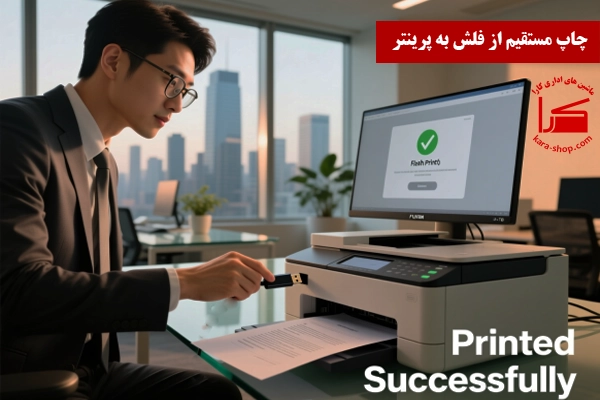
چاپ مستقیم از فلش با پرینتر | راهنمای کامل 2025
آیا میدانستید بدون نیاز به کامپیوتر یا لپتاپ میتوانید مستقیماً از فلشدرایو چاپ کنید؟ در سال 2025، بسیاری از پرینترهای مدرن این قابلیت را دارند — اما نه همه! در این راهنمای جامع، نحوه چاپ مستقیم از فلش به پرینتر را بهصورت گامبهگام آموزش میدهیم، لیست پرینترهای سازگار با این ویژگی را بررسی میکنیم، و نکات فنی ضروری برای موفقیت در این کار را با شما به اشتراک میگذاریم.
چاپ از فلش چیست و چه مزایایی دارد؟
چاپ مستقیم از فلش (Print from USB) به شما امکان میدهد بدون اتصال به رایانه، فایلهای ذخیرهشده روی فلش را مستقیماً با پرینتر چاپ کنید. این روش:
- برای محیطهای اداری بدون کامپیوتر شخصی ایدهآل است.
- در مواقع اضطراری (مثلاً خرابی لپتاپ) بسیار کاربردی است.
- برای چاپ سریع نسخههای فیزیکی اسناد، عکس یا PDF مناسب است.
اما توجه: فقط پرینترهای دارای پورت USB-A مستقیم این قابلیت را پشتیبانی میکنند. این پورت معمولاً در جلو یا بالای دستگاه قرار دارد و شبیه پورتی است که فلش را به آن وصل میکنید.
مراحل چاپ مستقیم از فلش (راهنمای 2025)
1. آمادهسازی فایلها
- فرمتهای معمول: PDF، JPG، PNG (برخی مدلها از TXT یا TIFF هم پشتیبانی میکنند).
- از نامگذاری ساده استفاده کنید (مثلاً
sabt1.pdfنهثبتنام!@#.pdf). - حجم فایل و فلش: مدلهای بیشتری از فلشهای تا 32 یا 64 گیگابایت با سیستم فایل FAT32 پشتیبانی میکنند.
2. اتصال فلش به پرینتر
فلش را به پورت USB مستقیم پرینتر وصل کنید (نه پورتی که به کامپیوتر وصل میشود!). صفحهنمایش پرینتر بهطور خودکار منوی "Print from USB" یا "چاپ از حافظه خارجی" را نمایش میدهد.
3. انتخاب و چاپ فایل
- فایل مورد نظر را از لیست انتخاب کنید.
- تعداد نسخه، اندازه کاغذ و جهت چاپ را تنظیم کنید.
- دکمه چاپ را بزنید و منتظر بمانید!
کدام پرینترها از چاپ مستقیم از فلش پشتیبانی میکنند؟
| برند | مدلهای سازگار (نمونه) |
|---|---|
| HP | LaserJet Pro MFP 402, MFP 506, MFP 527 |
| Canon | imageCLASS MF251 |
| Brother | DCP-5000D, DCP-5100DN |
✅ کارا شاپ در شیراز، مدلهای فوق را با گارانتی اصالت و پشتیبانی فنی رایگان ارائه میدهد.
اگر پرینتر شما از فلش چاپ نمیکند چه کار کنیم؟
اگر پرینتر شما فاقد پورت USB مستقیم است:
- فلش را به کامپیوتر وصل کنید.
- فایل را باز کنید (مثلاً در Adobe Reader یا Word).
- با کلید
Ctrl + Pیا منوی File > Print، به پرینتر متصل شوید و چاپ کنید.
این روش همیشه کار میکند — اما برای کاربریهای اداری پرسرعت، سرمایهگذاری روی یک پرینتر هوشمند با قابلیت چاپ از فلش توصیه میشود.
نکات فنی مهم برای چاپ موفق از فلش
- فرمت فایل: PDF ساده یا JPG با کیفیت متوسط بهترین نتیجه را میدهد.
- سیستم فایل فلش: FAT32 برای سازگاری بیشتر.
- حجم فلش: از فلشهای 128 یا 256 گیگابایتی استفاده نکنید (ممکن است پرینتر شناسایی نکند).
- بروزرسانی فریمور: برخی پرینترها با بروزرسانی فریمور، پشتیبانی بهتری از فرمتها دارند.
📞 برای دریافت مشاوره و انتخاب بهترین پرینتر متناسب با نیاز خود با کارشناسان ماشینهای اداری کارا تماس بگیرید.
تماس: 09172005106📍 آدرس فروشگاه: شیراز – بلوار سیبویه – خیابان حسینی قدیم، بین کوچههای ۵ و ۷ حسینی
بله. مدلهایی مانند HP LaserJet Pro MFP 402/506/527، Canon imageCLASS MF251 و Brother DCP-5000D / DCP-5100DN همگی از این قابلیت پشتیبانی میکنند. برای اطمینان، همیشه قبل از خرید با کارشناسان ما تماس بگیرید.
بله. مدلهایی مانند HP LaserJet Pro MFP 402/506/527، Canon imageCLASS MF251 و Brother DCP-5000D / DCP-5100DN همگی از این قابلیت پشتیبانی میکنند. برای اطمینان، همیشه قبل از خرید با کارشناسان ما تماس بگیرید.
سؤالات متداول درباره چاپ مستقیم از فلش
خیر. فقط پرینترهایی که پورت USB-A مستقیم (معمولاً در جلو یا بالای دستگاه) دارند، این قابلیت را فراهم میکنند. پورتی که به کامپیوتر وصل میشود، برای این کار مناسب نیست.
معمولاً پرینترها از فرمتهای PDF، JPG و PNG پشتیبانی میکنند. فایلهای Word، Excel یا PowerPoint مستقیماً قابل چاپ نیستند و باید ابتدا به PDF تبدیل شوند.
دلایل احتمالی عبارتند از: فلش با سیستم فایل NTFS فرمت شده (باید FAT32 باشد)، حجم فلش بیش از 64 گیگابایت، یا فایلها در پوشههای تو در تو قرار دارند. فایلها را مستقیماً در ریشهٔ فلش قرار دهید.
بله، اما فقط اگر پرینتر شما دارای قابلیت چاپ دوطرفه خودکار باشد. در غیر این صورت، چاپ فقط یکرو خواهد بود.
بله. مدلهایی مانند HP LaserJet Pro MFP 402/506/527، Canon imageCLASS MF251 و Brother DCP-5000D / DCP-5100DN همگی از این قابلیت پشتیبانی میکنند. برای اطمینان، همیشه قبل از خرید با کارشناسان ما تماس بگیرید.
هیچ دیدگاهی برای این مطلب ثبت نشده است.