چگونه پرینتر را به لپتاپ وصل کنیم — راهنمای کاراشاپ
در این راهنما ساده، تمام روشهای معمول اتصال پرینتر به لپتاپ را آوردهایم: اتصال فیزیکی با کابل USB، اتصال بیسیم (Wi-Fi)، پرینت از طریق گوشی و روشهای ابری. همچنین بخش عیبیابی و نکات عملی برای وقتی که پرینتر شناسایی نمیشود در پایان آمده است. محتوای فنی بازنویسی و مطابق با نیازهای کاربران ایرانی و فروشگاه کاراشاپ تهیه شده است.
پیشنیازهای اولیه: قبل از شروع چه چیزهایی لازم است؟
قبل از شروع مراحل نصب، مطمئن شوید موارد زیر آماده هستند:
پرینتر روشن و آماده: پرینتر را به برق متصل کرده و دکمه پاور آن را بزنید.
لپتاپ روشن: لپتاپ شما باید روشن و متصل به اینترنت باشد (برای دانلود درایور).
کابل USB: اگر قصد اتصال سیمی دارید، کابل USB پرینتر را در دسترس داشته باشید.
اطلاعات شبکه Wi-Fi: برای اتصال بیسیم، نام شبکه (SSID) و رمز عبور (Password) را بدانید.
نصب کارتریج و کاغذ: مطمئن شوید کارتریج یا تونر به درستی در دستگاه قرار گرفته و در سینی آن کاغذ وجود دارد.
روشهای اتصال (خلاصه)
اتصال مستقیم با کابل USB — ساده و سریع.
اتصال وایرلس (پرینتر به شبکه Wi-Fi و سپس لپتاپ).
پرینت ابری و سرویسهای جایگزین (Cloud Printing)
نکته: بسته به مدل و سازندهٔ پرینتر، مراحل دقیق ممکن است متفاوت باشد — اما اصول عمومی زیر برای اکثر دستگاهها کاربرد دارد.
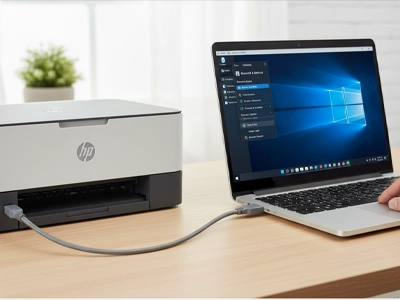
روش اول: اتصال با کابل USB (سادهترین و مطمئنترین روش)
این روش برای اکثر پرینترهای خانگی و اداری مناسب است و کمترین دردسر را دارد.
مرحله 1: کابل USB را هنوز وصل نکنید!
مهمترین نکته در این روش این است که در ابتدا کابل USB را به لپتاپ وصل نکنید. ابتدا باید نرمافزار (درایور) پرینتر را نصب کنیم.
مرحله 2: نصب درایور پرینتر
درایور، نرمافزاری است که به لپتاپ شما اجازه میدهد با پرینتر "صحبت" کند.
از طریق وبسایت سازنده: بهترین و بهروزترین روش، مراجعه به وبسایت رسمی سازنده پرینتر (مانند HP, Canon, Brother) است. مدل دقیق پرینتر خود را جستجو کرده و آخرین نسخه درایور را متناسب با ویندوز خود (مثلاً ویندوز 10 یا 11 نسخه 64 بیتی) دانلود کنید.
مدل پرینتر خود را در وبسایت سازنده جستجو و درایور مناسب را دانلود کنید. (فایل درایور و فریمور انواع پرینتر Hp و canon در سایت ماشین های اداری کارا موجود میباشد)
مرحله 3: اجرای فایل نصب درایور
فایل درایوری که دانلود کردهاید را اجرا کنید. یک پنجره نصب باز میشود که شما را مرحله به مرحله راهنمایی میکند. معمولاً کافی است روی گزینههای Next یا Continue کلیک کنید.
مرحله 4: اتصال کابل USB در زمان مناسب
در یکی از مراحل نصب، نرمافزار از شما میخواهد که کابل USB را به پرینتر و لپتاپ وصل کنید. اکنون زمان مناسب برای اتصال کابل است. پس از اتصال، ویندوز به طور خودکار پرینتر را شناسایی کرده و نصب را ادامه میدهد.
تنها زمانی که نرمافزار درخواست کرد، کابل USB را متصل کنید.
مرحله 5: پایان نصب و چاپ آزمایشی
پس از اتمام نصب، گزینه Print a Test Page (چاپ صفحه آزمایشی) را انتخاب کنید. اگر یک برگه با اطلاعات پرینتر چاپ شد، تبریک میگوییم! اتصال با موفقیت انجام شده است.
ویندوز یا مک معمولاً دستگاه را به طور خودکار شناسایی میکند؛ منتظر پیام نصب در سیستمعامل باشید.اگر سیستمعامل پرینتر را نشناخت، در ویندوز به Settings → Devices → Printers & scanners → Add a printer or scanner بروید و نام دستگاه را انتخاب کنید یا گزینه «The printer that I want isn’t listed» را انتخاب کنید.
نکات کاربردی
همیشه از کابل سالم استفاده کنید و در صورت وجود پورت USB-C، از کابل/تبدیل با کیفیت بهره ببرید.
درایور (Driver) را از سایت رسمی سازنده یا از سیدی همراه پرینتر نصب کنید تا تمام امکانات (اسکن، فکس، تنظیمات کیفیت) فعال شود.
روش دوم: اتصال بیسیم (Wireless / Wi-Fi)
اتصال وایرلس به شما اجازه میدهد بدون نیاز به کابل، از هر جای خانه یا دفتر کار پرینت بگیرید.
مرحله 1: اتصال پرینتر به شبکه Wi-Fi
ابتدا باید خود پرینتر را به شبکه وایفای متصل کنید. این کار معمولاً به دو روش انجام میشود:
از طریق پنل پرینتر: اکثر پرینترهای مدرن دارای یک صفحه نمایش کوچک هستند.
به بخش Settings یا Setup بروید.
گزینه Network Settings یا Wi-Fi Setup را پیدا کنید.
شبکه وایفای خود را از لیست انتخاب کرده و رمز عبور را وارد کنید.
کپشن تصویر: از طریق پنل پرینتر، به تنظیمات شبکه رفته و به وایفای متصل شوید.
با استفاده از WPS (روش سریع): اگر روتر و پرینتر شما دکمه WPS دارند:
دکمه WPS را روی پرینتر خود فشار دهید.
ظرف دو دقیقه، دکمه WPS را روی روتر اینترنت خود نیز فشار دهید.
چراغ وایفای پرینتر پس از چند لحظه ثابت میشود که نشانه اتصال موفق است.
کپشن تصویر: با فشردن همزمان دکمه WPS روی پرینتر و روتر، اتصال به سرعت برقرار میشود.
مرحله 2: اضافه کردن پرینتر در ویندوز
حالا که پرینتر به شبکه متصل است، باید آن را به لپتاپ خود معرفی کنید.
وارد Settings (تنظیمات) ویندوز شوید.
به بخش Bluetooth & devices و سپس Printers & scanners بروید.
کپشن تصویر: برای اضافه کردن پرینتر، وارد تنظیمات ویندوز و بخش چاپگرها شوید.
روی دکمه Add device کلیک کنید. ویندوز شروع به جستجوی پرینترهای موجود در شبکه میکند.
کپشن تصویر: با کلیک روی این دکمه، ویندوز جستجو را آغاز میکند.
پس از چند لحظه، نام پرینتر شما در لیست ظاهر میشود. روی آن کلیک کرده و گزینه Add device را بزنید. ویندوز به طور خودکار درایورهای لازم را نصب میکند.
شبکه وای-فای خود را انتخاب کنید و رمز عبور را وارد کنید تا پرینتر به شبکه متصل شود.
در لپتاپ به Printers & scanners بروید و پرینتر شبکهای را اضافه کنید.
ممکن است نیاز به نصب نرمافزار سازنده برای تکمیل تنظیمات باشد؛ در این صورت از راهنمای نصب ارائهشده توسط سازنده استفاده کنید.
نکات و خطاهای رایج
پرینتر و لپتاپ باید به یک شبکه (یک رنج IP) متصل باشند؛ اگر شبکههای مهمان (Guest) را استفاده میکنید ممکن است دستگاهها همدیگر را نبینند.
اگر پرینتر پیدا نمیشود، یکبار مودم و پرینتر را ریستارت کنید و تنظیمات شبکه را بررسی نمایید.
روش سوم :پرینت ابری و سرویسهای جایگزین (Cloud Printing)
سرویسهای ابری اجازه میدهند از هرکجای دنیا به پرینتر متصل شده و فایل ارسال کنید؛ Google Cloud Print قبلاً سرویس معروفی بود اما دیگر پشتیبانی رسمی ندارد؛ بهتر است از سرویسهای اختصاصی سازندگان یا پروتکلهای عمومی مثل Mopria و AirPrint بهره بگیرید. :contentReference[oaicite:6]{index=6}
Mopria: استاندارد برای چاپ از اندروید؛ بسیاری از پرینترهای جدید از آن پشتیبانی میکنند.
AirPrint: راهحل اپل برای چاپ مستقیم از macOS و iOS.
سرویس سازنده: HP Smart, Canon PRINT, Epson iPrint و ... امکانات ابری و اشتراکگذاری را فراهم میکنند.
ویدیو آموزش اتصال پرینتر به لپ تاپ
عیبیابی سریع — وقتی پرینتر شناسایی نمیشود
اگر پرینتر پس از تلاشهای اولیه در لیست دستگاهها ظاهر نمیشود، ابتدا موارد زیر را بررسی کنید:
کابلها و اتصالات: کابل USB یا برق را بررسی کنید و از سالمبودن مطمئن شوید.
روشنبودن دستگاه: پرینتر را ریستارت کنید و چراغهای وضعیت را چک کنید.
درایور و نرمافزار: آخرین درایور سازنده را دانلود و نصب کنید.
شبکه: اطمینان حاصل کنید لپتاپ و پرینتر در یک شبکه قرار دارند (SSID و رنج IP یکسان).
فایل صفچاپ (Print Queue): گاهی پاک کردن صف چاپ و ریست سرویس پرینتر (Print Spooler در ویندوز) مشکل را حل میکند.
پورت اشتباه: در Add Printer گزینههای پورت را بررسی کنید یا از گزینه «The printer that I want isn’t listed» کمک بگیرید. :contentReference[oaicite:7]{index=7}
اگر پس از انجام مراحل بالا مشکل برطرف نشد، تیم فنی کاراشاپ میتواند در نصب، کانفیگ شبکه یا تعمیرات نرمافزاری کمک کند — تماس سریع: 09172005106.
پرسشهای متداول (FAQ)
1. آیا بدون CD میتوانم پرینتر را نصب کنم؟
بله، حتی بهتر است. همیشه آخرین نسخه درایور را از وبسایت رسمی سازنده دانلود کنید، زیرا شامل جدیدترین بهروزرسانیها و رفع اشکالات است.
2. چگونه پرینتر پیشفرض را در ویندوز تغییر دهم؟
در بخش Printers & scanners، روی پرینتر مورد نظر خود کلیک کرده و گزینه Set as default را انتخاب کنید.
3. آیا میتوانم از یک پرینتر روی چند لپتاپ استفاده کنم؟
بله. اگر پرینتر شما به شبکه (وایفای یا کابل شبکه) متصل باشد، میتوانید آن را روی تمام لپتاپهای متصل به همان شبکه نصب و استفاده کنید.
4. چرا پرینتر من آفلاین (Offline) نشان داده میشود؟
این مشکل معمولاً به دلیل قطع اتصال است. از روشن بودن پرینتر، اتصال صحیح کابل USB یا اتصال به شبکه Wi-Fi اطمینان حاصل کنید. گاهی یکبار خاموش و روشن کردن پرینتر و روتر مشکل را حل میکند.
5.پرینتر را سریعتر شناسایی کنم، چه کنم؟
از کابل USB سالم استفاده کنید و درایور رسمی سازنده را نصب کنید. در ویندوز گزینه Add a printer را امتحان کنید.
6.آیا همه پرینترها از وایفای پشتیبانی میکنند؟
خیر؛ برخی مدلهای قدیمی تنها از USB پشتیبانی میکنند. مشخصات دستگاه را چک کنید یا از ما برای معرفی مدل مناسب کمک بگیرید.
7.گوگل کلود پرینت کار نمیکند — چه جایگزینی وجود دارد؟
گوگل کلود پرینت متوقف شده؛ بهجای آن از Mopria، AirPrint یا اپ سازندهٔ پرینتر استفاده کنید. :contentReference[oaicite:8]{index=8}
نیاز به کمک تخصصی دارید؟
تیم فنی و پشتیبانی کاراشاپ آمادهٔ نصب و کانفیگ پرینتر شما — نصب در محل، راهاندازی شبکه و آموزش کارمندان.

.png)
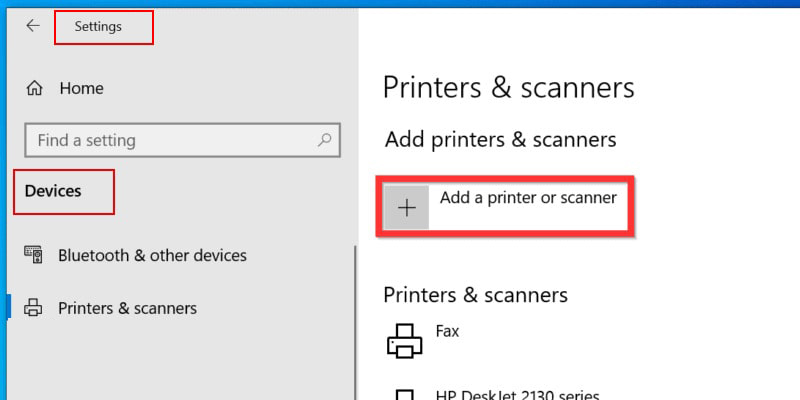 ویندوز یا مک معمولاً دستگاه را به طور خودکار شناسایی میکند؛ منتظر پیام نصب در سیستمعامل باشید.اگر سیستمعامل پرینتر را نشناخت، در ویندوز به Settings → Devices → Printers & scanners → Add a printer or scanner بروید و نام دستگاه را انتخاب کنید یا گزینه «The printer that I want isn’t listed» را انتخاب کنید.
.png)
.png)
.png)
هیچ دیدگاهی برای این مطلب ثبت نشده است.