
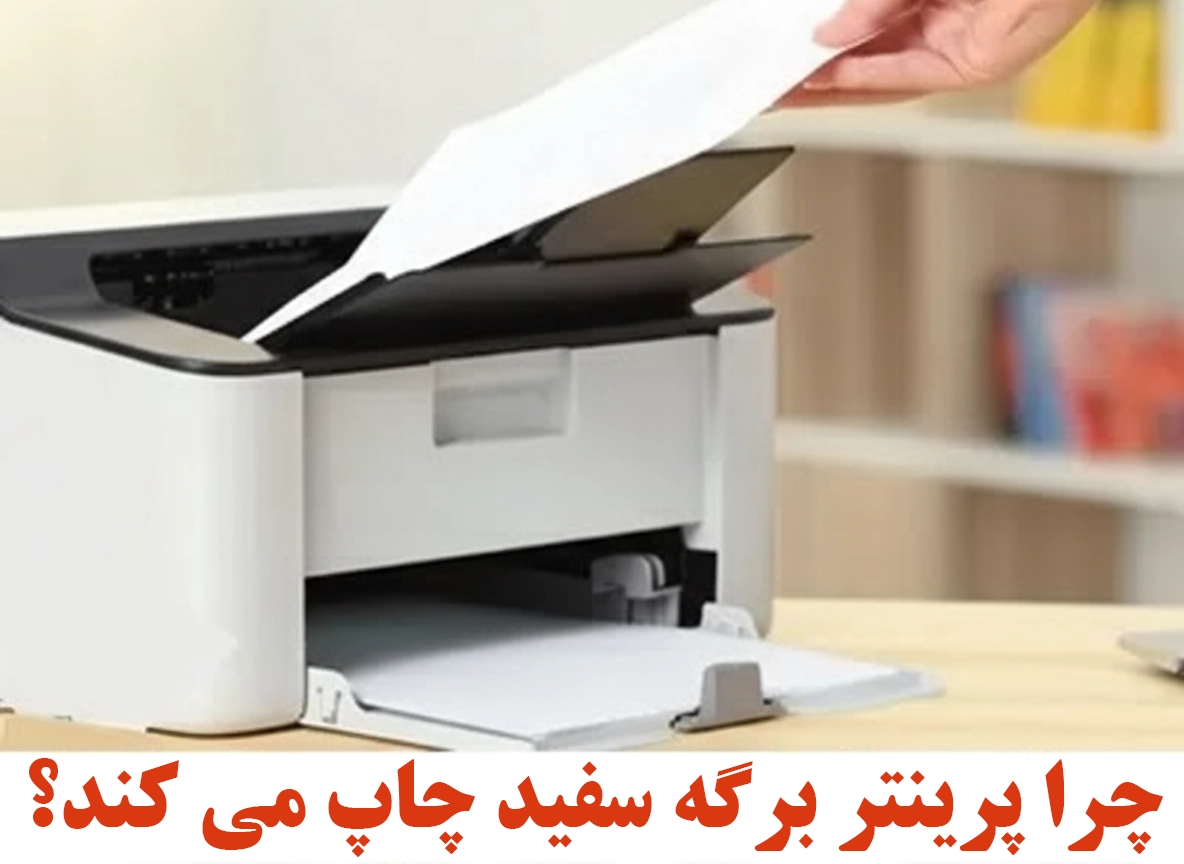
علت سفید چاپ کردن پرینتر — علتها و راهحلهای قطعی
چکیده: سفید چاپ کردن پرینتر یعنی زمانی که پس از خروج کاغذ از دستگاه هیچ متن یا تصویری روی آن دیده نمیشود. این مشکل میتواند موقتی باشد یا پس از هر بار پرینت رخ دهد. در این مقاله همهٔ دلایل احتمالی—از تنظیمات نرمافزاری تا خرابی قطعات سختافزاری—را بررسی کرده و راهحلهای گامبهگام برای رفع آن ارائه میکنیم.
چرا بعد از پرینت، کاغذ کاملاً سفید میماند؟
کاغذی که بعد از پرینت سفید باقی میماند معمولاً به یکی از دلایل زیر مرتبط است: خالی بودن تونر یا جوهر، نصب نادرست درایور، تنظیمات غلط چاپ، خرابی یا کثیفی درام/هد یا مشکل در بخش لیزر. همچنین استفاده از کاغذ غیر استاندارد یا تنظیمات کیفیت چاپ بسیار پایین میتواند باعث چنین نتیجهای شود.
مهمترین دلایل سفید چاپ کردن پرینتر (خلاصه)
- فعال بودن "Separator Pages" یا جداسازی برگهها: در برخی تنظیمات، پرینتر برای جدا کردن هر سری چاپ، یک برگه سفید میاندازد.
- خالی بودن یا معیوب شدن کارتریج: وقتی تونر یا جوهر تمام شود، پرینتر هیچ محتوایی روی کاغذ منتقل نمیکند.
- خرابی درام: درام مسئول انتقال تونر به کاغذ است؛ خرابی آن باعث چاپ سفید میشود و معمولاً صدای غیرعادی نیز شنیده میشود.
- مشکل در لیزر: در پرینترهای لیزری، اختلال در بخش لیزر میتواند از تولید تصویر جلوگیری کند.
- درایور یا تنظیمات نادرست: نصب نبودن درایور مناسب یا انتخاب گزینههایی مانند چاپ خاموش (no toner/blank) میتواند عامل باشد.
- firmware قدیمی: گاهی باگ نرمافزاری باعث رفتار غیرمنتظره میشود که با آپدیت فریمور رفع میگردد.
تشخیص سریع — قبل از هر کاری
- یک Print Test Page یا صفحهٔ تست از طریق منوی دستگاه چاپ کنید تا ببینید آیا اصلاً جوهر/تونر منتقل میشود یا نه.
- کارتریج را خارج کنید و تکان دهید؛ اگر کمی تونر احساس شد، ممکن است نیاز به شارژ باشد.
- یک برگ کاغذ مناسب و استاندارد وارد کنید و دوباره پرینت بگیرید تا مطمئن شوید مشکل از کاغذ نیست.
- کامپیوتر را ریاستارت و اتصال USB/شبکه را بررسی کنید؛ گاهی مشکل از ارتباط است نه پرینتر.
راهنمای گامبهگام برای رفع مشکل
۱. بررسی سطح تونر/جوهر و کارتریج
کارتریج را خارج کرده و آن را به آرامی تکان دهید تا تونر پخش شود. اگر کارتریج خالی است، آن را شارژ یا تعویض کنید. در مدلهای جوهرافشان، نازلها را بررسی و در صورت لزوم هِد را پاک کنید یا عمل head cleaning را از نرمافزار چاپگر اجرا نمایید.
۲. بررسی درام
در مدلهای لیزری درام نقش کلیدی دارد؛ اگر درام معیوب باشد، با صدا یا چاپ سفید مواجه خواهید شد. در این حالت درام باید تعویض یا توسط تکنسین تعمیر شود. برخی پرینترها درام مجزا دارند و قابل تعویضاند.
۳. بررسی لیزر و واحد اسکن (در مدلهای لیزری)
اگر لیزر از کار افتاده یا مسیر آن دچار مشکل شده باشد، پرینتر نمیتواند تصویر را ایجاد کند. مانیتور کردن رفتار دستگاه، شنیدن صداهای نامعمول یا گزارشهای خطای داخلی میتواند نشاندهندهٔ مشکل در این قسمت باشد. در چنین شرایطی مراجعه به تعمیرکار ضروری است.
۴. تنظیمات درایور و گزینههای چاپ
در پنل پرینتر (یا از طریق بخش Devices & Printers در ویندوز) تنظیمات را بررسی کنید. گزینههایی مانند Separator Pages را غیرفعال کنید، اطمینان حاصل کنید پروفایل کاغذ و کیفیت چاپ درست انتخاب شدهاند و درایور رسمی سازنده نصب است.
۵. آپدیت firmware و درایورها
به وبسایت رسمی سازنده (مثلاً HP) مراجعه و آخرین نسخهٔ فریمور و درایور را دانلود و نصب کنید. بهروزرسانی فریمور اغلب باگهای نرمافزاری را رفع میکند. (در صورت نیاز، اکثر فریمورها و درایورها در سایت کاراشاپ نیز قابل دسترسی هستند.)
۶. تست چاپ از طریق منوی داخلی پرینتر
به کمک منوی پرینتر، گزارش وضعیت یا صفحهٔ تست را چاپ کنید. اگر صفحهٔ تست هم سفید است، احتمال بسیار زیاد مشکل سختافزاری است؛ در غیر این صورت مشکل مربوط به نرمافزار یا تنظیمات است.
چه زمانی باید به تعمیرکار مراجعه کرد؟
اگر پس از بررسیهای بالا و تعویض/شارژ کارتریج همچنان با سفید چاپ کردن مواجهید، احتمال خرابی درام، لیزر یا بردهای الکترونیکی وجود دارد. در این شرایط مراجعه به خدمات تخصصی تعمیر پرینتر HP یا مرکز تعمیر معتبر توصیه میشود تا عیبیابی دقیق و تعویض قطعات انجام شود.
نکات پیشگیرانه برای کاهش احتمال بروز مشکل
- از کارتریج و تونر با کیفیت و سازگار با مدل پرینتر خود استفاده کنید.
- فریمور و درایور دستگاه را همیشه بهروز نگه دارید.
- هر چند وقت یکبار عملیات پاکسازی هد و چاپ نازلها را اجرا کنید.
- محیط خشک و بدون گرد و غبار برای پرینتر فراهم کنید و از کاغذ مناسب استفاده نمایید.
سوالات متداول (FAQ)
چرا پرینتر من یک بار سفید چاپ کرد اما بار بعد درست شد؟
چگونه بفهمم مشکل از کارتریج است یا درام؟
آیا آپدیت فریمور میتواند مشکل چاپ سفید را حل کند؟
نتیجهگیری
سفید چاپ کردن پرینتر میتواند از یک مشکل ساده مانند خالی بودن تونر تا خرابی قطعات حیاتی مانند درام یا لیزر متغیر باشد. با طی کردن مراحل تشخیصی بالا (چک کردن کارتریج، چاپ صفحهٔ تست، بررسی درایورها و آپدیت فریمور) میتوانید علت را پیدا و اغلب آن را رفع کنید. در صورتی که مشکل سختافزاری باشد، مراجعه به تعمیرکار مجاز بهترین گزینه است.
📞 برای دریافت مشاوره و رفع سریع مشکل چاپ سفید، با کارشناسان ماشینهای اداری کارا تماس بگیرید.
تماس: 09172005106
هیچ دیدگاهی برای این مطلب ثبت نشده است.