
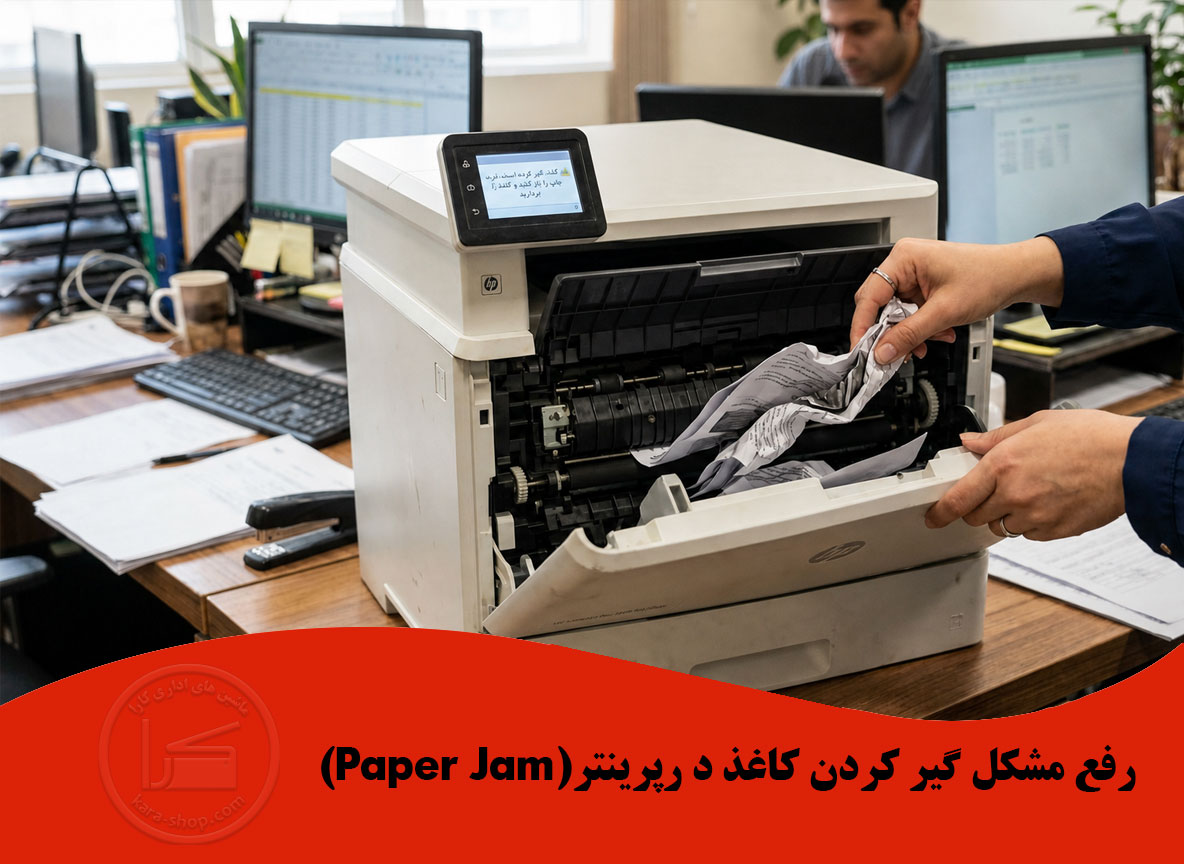
راهنمای جامع و تخصصی رفع مشکل گیر کردن کاغذ در پرینتر (رفع خطای Paper Jam)
گیر کردن کاغذ یا اصطلاحاً Paper Jam، یکی از رایجترین و در عین حال کلافهکنندهترین مشکلاتی است که کاربران پرینترهای لیزری و جوهرافشان با آن مواجه میشوند. طبق گزارش فنی سایت HP، بیش از ۶۰٪ تماسهای پشتیبانی مربوط به همین موضوع است.
در این مقاله تخصصی از ماشینهای اداری کارا (کاراشاپ)، ابتدا به دلایل ریشهای این مشکل پرداخته و سپس روش صحیح رفع آن را مطابق استانداردهای جهانی آموزش میدهیم.
بخش اول: چرا کاغذ در پرینتر گیر میکند؟ (دلایل فنی)
قبل از اقدام به رفع مشکل، باید بدانید چه عاملی باعث بروز این خطا شده است. منابع معتبری مانند Brother و Epson دلایل زیر را اصلیترین عوامل میدانند:
- استفاده از کاغذ نامناسب: کاغذهای خیلی نازک، خیلی ضخیم، چروکیده یا مرطوب به راحتی در مسیر حرکت پرینتر متوقف میشوند.
- بارگذاری بیش از حد سینی (Overfilling): پر کردن بیش از ظرفیت سینی کاغذ باعث میشود غلتکها نتوانند به درستی یک برگه را جدا کنند.
- فرسودگی غلتکهای پیکآپ (Worn Pick-up Rollers): با گذشت زمان، قدرت چسبندگی غلتکهای لاستیکی کم شده و کاغذ را به صورت کج یا ناقص به داخل میکشند.
- وجود اجسام خارجی: منگنه، سوزن تهگرد یا حتی تکههای بسیار کوچک کاغذ بجا مانده از گیرهای قبلی.
- تنظیمات اشتباه نرمافزاری: عدم تطابق سایز کاغذ تعریف شده در کامپیوتر با کاغذی که در سینی قرار دارد.
بخش دوم: آموزش مرحلهبهمرحله خارج کردن کاغذ گیر کرده در پرینتر (بدون آسیب به دستگاه)
هشدار: هرگز کاغذ را با زور و سرعت بیرون نکشید! این کار باعث پاره شدن کاغذ و باقی ماندن تکههای کوچک در سنسورها یا آسیب به چرخدندهها میشود.
مرحله ۱: خاموش کردن دستگاه
ابتدا پرینتر را خاموش کرده و کابل برق را جدا کنید. در پرینترهای لیزری، بخش فیوزینگ بسیار داغ است؛ اجازه دهید دستگاه ۱۰ تا ۱۵ دقیقه خنک شود.
مرحله ۲: شناسایی محل گیر کردن
دربهای دسترسی (درب جلو، سینی عقب و بخش کارتریج) را باز کنید. طبق راهنمای Canon، اکثر گیرها در نزدیکی کارتریج یا بخش خروجی نهایی رخ میدهند.
مرحله ۳: خارج کردن کارتریج یا درام
در پرینترهای لیزری، کارتریج را خارج کنید تا دید بهتری به مسیر کاغذ داشته باشید. کاغذ معمولاً زیر یونیت درام یا کارتریج گیر میکند.
مرحله ۴: کشیدن کاغذ در جهت مسیر حرکت
با هر دو دست، لبههای کاغذ را بگیرید و بسیار آرام آن را در جهت طبیعی حرکت کاغذ (به سمت خروجی) بکشید. کشیدن کاغذ در جهت معکوس میتواند به غلتکها آسیب جدی بزند.
مرحله ۵: بررسی تکههای باقیمانده
از یک چراغقوه استفاده کنید و مطمئن شوید حتی ذرهای کاغذ در بین غلتکها یا سنسورها باقی نمانده است. حتی یک تکه ۵ میلیمتری میتواند باعث تکرار خطای Paper Jam شود.
مرحله ۶: تمیز کردن غلتکها
اگر به غلتکهای لاستیکی دسترسی دارید، آنها را با یک دستمال بدون پرز و کمی آب مقطر تمیز کنید تا گردوغبار و پودر تونر اضافی پاک شود.
مرحله ۷: ریست کردن پرینتر
پس از بستن تمام دربها، پرینتر را به برق متصل کرده و روشن کنید. دستگاه یک چرخه خودکنترلی (Self-test) انجام میدهد تا مسیر را چک کند.
بخش سوم: چگونه از گیر کردن مجدد کاغذ جلوگیری کنیم؟
- کاغذها را بر بزنید: قبل از قرار دادن دسته کاغذ در سینی، آنها را از هم جدا کنید تا الکتریسیته ساکن باعث چسبیدن برگهها نشود.
- از مخلوط کردن کاغذها بپرهیزید: هرگز کاغذهای با سایز یا ضخامت مختلف را همزمان در یک سینی قرار ندهید.
- نگهداری در محیط خشک: کاغذها را در بستهبندی اصلی و دور از رطوبت نگه دارید (رطوبت عامل شماره یک چسبیدن برگههاست).
- سرویس دورهای: غلتکهای پرینتر قطعات مصرفی هستند. هر ۶ ماه یکبار برای سرویس تخصصی به مراکز معتبر مراجعه کنید.
نتیجهگیری و خدمات تخصصی کاراشاپ
رفع مشکل گیر کردن کاغذ در بیشتر موارد توسط کاربر امکانپذیر است، اما اگر این اتفاق به صورت مکرر (مثلاً بعد از هر ۵ چاپ) رخ میدهد، نشاندهنده یک نقص فنی در قطعات مکانیکی یا سنسورهای دستگاه است.
تیم متخصص ماشینهای اداری کارا (کاراشاپ) با بیش از ۱۰ سال سابقه، آماده ارائه خدمات تعمیرات فوقتخصصی و سرویس دورهای انواع پرینترهای HP، Canon، Epson و Brother در شیراز و سراسر ایران است.
نیاز به تعمیر فوری دارید؟ با ما تماس بگیرید: [09172005106]
سوالات متدواول راجع به گیر کردن کاغذ در پرینتر (FAQ)
۱. خطای Paper Jam در پرینتر چیست؟
Paper Jam یا گیر کردن کاغذ، یکی از رایجترین خطاهای پرینتر است که زمانی رخ میدهد کاغذ در مسیر حرکت خود بین غلطکها، درام یا فیوزر متوقف شود و دستگاه قادر به ادامه چاپ نباشد.
۲. چرا کاغذ مدام در پرینتر گیر میکند؟
دلایل اصلی شامل: استفاده از کاغذ مرطوب یا چروک، پر بودن بیش از حد سینی کاغذ، فرسودگی غلطکهای پیکاپ (Pickup Roller)، وجود گرد و غبار در مسیر کاغذ و تنظیم نادرست راهنمای کاغذ است.
۳. چگونه کاغذ گیر کرده در پرینتر را خارج کنیم؟
ابتدا پرینتر را خاموش کنید، سپس درب جلو یا پشت دستگاه را باز کرده و کاغذ را با دو دست و به آرامی در جهت حرکت طبیعی آن بیرون بکشید. هرگز کاغذ را با فشار یا به صورت ناگهانی نکشید تا پاره نشود.
۴. اگر کاغذ داخل پرینتر پاره شود چه کنیم؟
با استفاده از یک پنس پلاستیکی یا موچین غیرتیز، تکههای باقیمانده را با دقت خارج کنید. هرگز از اجسام فلزی تیز استفاده نکنید چون به درام و غلطکها آسیب میزند. در صورت عدم دسترسی، به تکنسین مراجعه کنید.
۵. علت گیر کردن کاغذ در پرینتر HP چیست؟
در پرینترهای اچپی، شایعترین علتها فرسودگی پیکاپ رولر، کثیفی سنسورهای کاغذ، استفاده از کاغذ نامناسب و تجمع گرد و غبار در مسیر فیوزر است.
۶. چگونه خطای Paper Jam را در پرینتر Canon رفع کنیم؟
پرینتر را خاموش کرده، سینی کاغذ و درب پشتی را بررسی کنید. اگر کاغذی گیر کرده بود به آرامی خارج نمایید. سپس دستگاه را ریست کرده و با کاغذ سالم و استاندارد مجدداً تست کنید.
۷. آیا کاغذ نامناسب باعث گیر کردن در پرینتر میشود؟
بله، کاغذهای مرطوب، چروک، خیلی نازک یا خیلی ضخیم، لبههای ناصاف و کاغذهای بازیافتی بیکیفیت از اصلیترین دلایل گیر کردن کاغذ در مسیر پرینتر هستند.
۸. نقش پیکاپ رولر در گیر کردن کاغذ چیست؟
پیکاپ رولر وظیفه کشیدن کاغذ از سینی به داخل دستگاه را دارد. اگر این قطعه فرسوده، کثیف یا صاف شده باشد، نمیتواند کاغذ را درست بگیرد و باعث گیر کردن یا چندبرگ کشیده شدن کاغذ میشود.
۹. چگونه پیکاپ رولر پرینتر را تمیز کنیم؟
با یک پارچه بدون پرز آغشته به آب مقطر یا الکل ایزوپروپیل، سطح لاستیکی رولر را به آرامی تمیز کنید تا گرد و غبار و ذرات کاغذ از روی آن پاک شود. پس از خشک شدن، دستگاه را تست کنید.
۱۰. چرا پرینتر چند برگ کاغذ را همزمان میکشد؟
این مشکل معمولاً به دلیل فرسودگی پیکاپ رولر، چسبندگی برگههای کاغذ به هم (به خاطر رطوبت یا الکتریسیته ساکن) و تنظیم نبودن جداکننده (Separation Pad) رخ میدهد.
۱۱. آیا رطوبت کاغذ در گیر کردن آن تاثیر دارد؟
بله، کاغذ مرطوب نرم شده، به هم میچسبد و در مسیر پرینتر خم میشود. همیشه کاغذ را در بستهبندی اصلی و در محیط خشک نگهداری کنید.
۱۲. چگونه از گیر کردن کاغذ در پرینتر پیشگیری کنیم؟
استفاده از کاغذ استاندارد ۸۰ گرم، نگهداری کاغذ در محیط خشک، تمیز کردن دورهای غلطکها، پر نکردن بیش از حد سینی و سرویس منظم دستگاه از مهمترین روشهای پیشگیری است.
۱۳. آیا بیرون کشیدن کاغذ از پشت پرینتر بهتر است یا از جلو؟
همیشه سعی کنید کاغذ را در جهت طبیعی حرکت آن در پرینتر بیرون بکشید. در اکثر دستگاهها، مسیر خروجی پشت پرینتر امنتر است و احتمال آسیب به درام و فیوزر کمتر میشود.
۱۴. خطای Paper Jam روی نمایشگر پرینتر باقی مانده، چه کنم؟
حتی اگر کاغذ خارج شده باشد، ممکن است تکه کوچکی باقی مانده یا سنسور کثیف باشد. مسیر کاغذ را کامل بررسی کنید، سنسورها را با هوای فشرده تمیز کرده و دستگاه را ریست کنید.
۱۵. آیا استفاده از کاغذ گلاسه در پرینتر لیزری مجاز است؟
فقط در صورتی که روی بستهبندی قید شده باشد «مخصوص پرینتر لیزری». کاغذ گلاسه جوهرافشان در حرارت فیوزر ذوب شده و به غلطکها میچسبد و آسیب جدی ایجاد میکند.
۱۶. هزینه تعمیر گیر کردن کاغذ در پرینتر چقدر است؟
اگر مشکل از کاغذ یا تنظیمات باشد، هزینهای ندارد. در صورت نیاز به تعویض پیکاپ رولر، سنسور یا فیوزر، هزینه بسته به مدل پرینتر متفاوت است. برای استعلام دقیق با کارشناسان ماشین های اداری کارا تماس بگیرید.
۱۷. آیا گیر کردن مداوم کاغذ نشانه خرابی پرینتر است؟
اگر با رعایت نکات استاندارد، همچنان کاغذ مدام گیر میکند، نشانه فرسودگی قطعاتی مانند پیکاپ رولر، جداکننده یا سنسورهاست و دستگاه نیاز به سرویس تخصصی دارد.
۱۸. چگونه سنسورهای کاغذ پرینتر را تمیز کنیم؟
با استفاده از اسپری هوای فشرده یا یک دستمال بدون پرز آغشته به الکل ایزوپروپیل، سنسورهای اپتیکال مسیر کاغذ را به آرامی پاک کنید. هرگز به سنسورها فشار نیاورید.
۱۹. بهترین کاغذ برای جلوگیری از Paper Jam کدام است؟
کاغذ استاندارد A۴ با گرماژ ۸۰ گرم، سفید، بدون پرز و از برندهای معتبر. این کاغذها کمترین اصطکاک را ایجاد کرده و به راحتی از مسیر پرینتر عبور میکنند.
۲۰. برای رفع مشکل گیر کردن کاغذ به کجا مراجعه کنیم؟
اگر با راهکارهای خانگی مشکل حل نشد، تکنسینهای ماشین های اداری کارا با سالها تجربه، آماده عیبیابی و تعمیر تخصصی انواع پرینتر هستند.
📞 تماس: ۰۹۱۷۲۰۰۵۱۰۶
هیچ دیدگاهی برای این مطلب ثبت نشده است.