
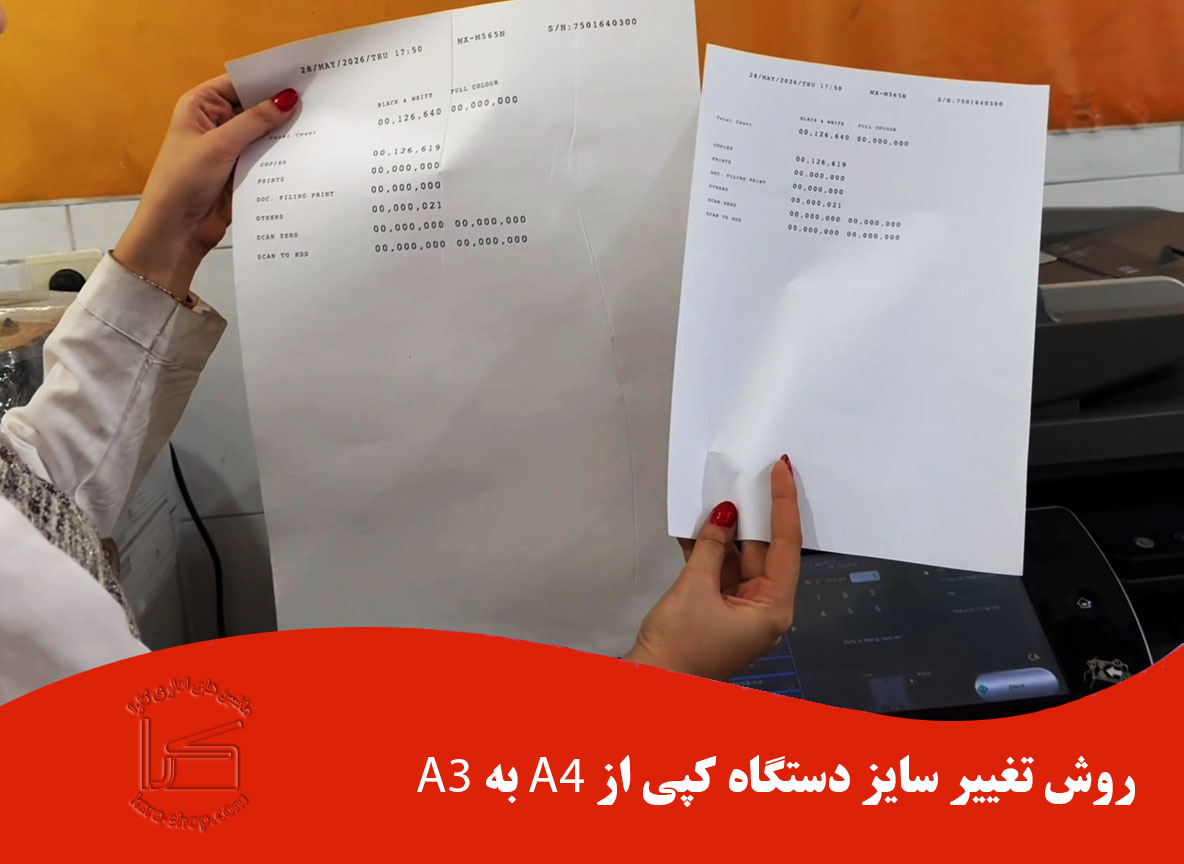
تبدیل سایز A3 به A4 (کوچکنمایی) یکی از رایجترین کارها در دفاتر فنی و مهندسی است؛ زمانی که میخواهید یک نقشه، ابلاغیه یا سند بزرگ A3 را به سایز استاندارد و قابل بایگانی A4 تبدیل کنید.
در ادامه، راهنمای گامبهگام این فرآیند را به زبان ساده و حرفهای مرور میکنیم:
مرحله ۱: قرار دادن سند اصلی (A3)
- درب اسکنر را باز کنید و سند A3 را روی شیشه قرار دهید.
- دقت کنید که لبههای سند دقیقاً روی نشانگر سایز A3 روی بدنه دستگاه منطبق باشد.
- اگر دستگاه شما دارای تغذیهکننده خودکار اسناد (ADF) بزرگ است، میتوانید سند را از آنجا وارد کنید.
مرحله ۲: انتخاب سینی کاغذ خروجی (A4)
- از پنل لمسی دستگاه، وارد بخش Paper Select شوید.
- سینی حاوی کاغذ A4 را به صورت دستی انتخاب کنید.
- نکته مهم: جهت کاغذ A4 در سینی باید با جهت سند A3 روی شیشه هماهنگ باشد (معمولاً هر دو باید به صورت افقی یا اصطلاحاً لنداسکیپ باشند).
مرحله ۳: تنظیم نسبت کپی (Zoom / Reduce)
چون مساحت برگه A3 دو برابر A4 است، باید تصویر را کوچک کنید تا در برگه کوچکتر جا شود.
- گزینه Copy Ratio یا Zoom را پیدا کنید.
- به دنبال نسبت استاندارد تبدیل A3 به A4 بگردید که عدد 70% (یا دقیقتر 71%) است. آن را انتخاب کنید.
- اگر این گزینه در لیست نبود، به صورت دستی عدد 70 را وارد کنید.
مرحله ۴: تنظیمات چیدمان (اختیاری)
اگر میخواهید دو برگه A3 را کوچک کرده و هر دو را در یک سمت برگه A4 چاپ کنید (مثلاً برای جزوات):
- گزینه Combined یا Layout را انتخاب کنید.
- حالت 2-in-1 را انتخاب کنید. در این حالت دستگاه به طور خودکار زوم را حتی بیشتر از ۷۰٪ کاهش میدهد تا هر دو صفحه جا شوند.
مرحله ۵: چاپ و بررسی نهایی
- دکمه Start را بزنید.
- برگه خروجی را چک کنید. اگر حاشیههای سند (مثل کادر نقشهها) حذف شده است، زوم را به صورت دستی روی 68% یا 65% قرار دهید تا حاشیه امنیت بیشتری داشته باشید.
خلاصه تنظیمات برای اپراتور:
- سند ورودی: A3
- کاغذ خروجی: A4
- میزان زوم (Zoom): 70% الی 71%
- جهت (Orientation): افقی (Landscape)
چند نکته طلایی برای کاربران کاراشاپ:
- در دستگاههای شارپ (Sharp)، میتوانید از قابلیت Auto Image استفاده کنید؛ با انتخاب سینی A4 و قرار دادن سند A3، دستگاه خودش بهترین زوم را محاسبه میکند.
- اگر سند A3 شما دارای جزئیات بسیار ریز (مثل نقشههای مهندسی) است، حتماً قبل از کپی، کنتراست دستگاه را کمی زیاد کنید تا خطوط پس از کوچک شدن، محو نشوند.
تیم فنی «کاراشاپ» با بیش از ۱۰ سال سابقه، آماده پاسخگویی به سوالات شما درباره تنظیمات تخصصی انواع دستگاه کپی و پرینتر است.
سوالات متداول کاربران درباره تبدیل سایز A4 به A3 در دستگاه کپی
۱. چگونه سایز A3 را در دستگاه کپی به A4 تبدیل کنم؟
برای این کار، اصل اسناد A3 را در اسکنر قرار دهید. در پنل دستگاه، گزینه Copy را انتخاب کرده و در بخش تنظیمات کاغذ (Paper Select)، سایز خروجی را روی A4 تنظیم کنید. سپس حتماً از قابلیت Reduce یا Fit to Page استفاده کنید.
۲. درصد دقیق کوچکنمایی برای تبدیل A3 به A4 چقدر است؟
نسبت دقیق کوچکنمایی برای تبدیل A3 به A4، معادل ۷۰.۷ درصد است. اگر دستگاه شما امکان وارد کردن عدد دارد، آن را روی ۷۱ درصد تنظیم کنید.
۳. چرا وقتی A3 را روی A4 کپی میکنم، بخشی از متن کپی نمیشود؟
این مشکل به این دلیل رخ میدهد که شما فقط سایز کاغذ را عوض کردهاید اما دستور "کوچکنمایی" (Reduction) را صادر نکردهاید. دستگاه سعی میکند کل صفحه A3 را در ابعاد اصلی روی کاغذ کوچکتر چاپ کند که باعث بریدگی میشود.
۴. از کدام گزینه در دستگاه کپی برای این کار استفاده کنیم؟
به دنبال گزینههایی مثل Reduce/Enlarge، Zoom یا Fit to Page در منوی اصلی کپی بگردید.
۵. آیا میتوان از اسکنر خودکار (ADF) برای کپی A3 به A4 استفاده کرد؟
بله، اما دقت کنید که اسکنر خودکار دستگاه شما حتماً باید قابلیت پذیرش کاغذ سایز A3 را داشته باشد. اگر اسکنر شما فقط A4 باشد، باید اسناد را یکی یکی روی شیشه اسکنر قرار دهید.
۶. تفاوت کپی کردن A3 روی A4 با اسکن و چاپ کردن چیست؟
کپی مستقیم سریعتر است. اما اسکن و چاپ (از طریق کامپیوتر) به شما اجازه میدهد قبل از چاپ، چیدمان صفحه را اصلاح کنید تا مطمئن شوید هیچ بخشی از فایل A3 از کادر A4 خارج نمیشود.
۷. اگر گزینه Fit to Page را انتخاب کنم، چه اتفاقی میافتد؟
دستگاه به صورت هوشمند محتوای بزرگ A3 را طوری کوچک میکند که دقیقاً در محدوده قابل چاپ کاغذ A4 قرار بگیرد و از بریدگی جلوگیری شود.
۸. چگونه در دستگاههای کونیکا یا ریتر A3 را به A4 تبدیل کنم؟
در منوی Copy، گزینه Zoom/Reduce را پیدا کنید. در آنجا حالت را از Auto روی 70% یا 71% تنظیم کنید یا گزینه Paper Match را بزنید تا دستگاه خودش تنظیمات را انجام دهد.
۹. آیا کیفیت چاپ در حالت کوچکنمایی افت میکند؟
اگر رزولوشن اسکن بالا باشد (مثلاً ۳۰۰ یا ۶۰۰ DPI)، کیفیت بسیار عالی خواهد بود. کوچکنمایی معمولاً باعث افزایش وضوح ظاهری متنها میشود.
۱۰. آیا میتوان دو صفحه A3 را در یک صفحه A4 چاپ کرد؟
بله، با استفاده از قابلیت N-up یا Layout در تنظیمات چاپ یا کپی، میتوانید دو صفحه را در یک صفحه قرار دهید (البته در این حالت متنها بسیار کوچک میشوند).
۱۱. چرا دستگاه خطای Paper Mismatch میدهد؟
چون شما در تنظیمات دستگاه گفتهاید کاغذ A4 در سینی است، اما اسناد شما A3 هستند یا برعکس. حتماً سایز کاغذ موجود در سینی (Tray) را با تنظیمات دستگاه ست کنید.
۱۲. بهترین روش برای کپی نقشههای بزرگ (A3) روی کاغذ معمولی چیست؟
استفاده از گزینه Fit to Page بهترین راه است تا از بریدن حاشیههای نقشه جلوگیری شود.
۱۳. اگر بخواهم از طریق کامپیوتر این کار را انجام دهم چه کنم؟
فایل را باز کنید، Print را بزنید، در تنظیمات پرینتر (Printer Properties) گزینه Scale را پیدا کرده و آن را روی ۷۱ درصد یا گزینه Fit to Paper Size: A4 تنظیم کنید.
۱۴. آیا چاپ A3 روی A4 باعث سیاه شدن کاغذ میشود؟
خیر، اگر از قابلیت Reduction استفاده کنید، تراکم جوهر یا پودر تغییر نمیکند و فقط ابعاد تصویر کوچک میشود.
۱۵. آیا برای این کار نیاز به کابل یا نرمافزار خاصی هست؟
خیر، این یک قابلیت سختافزاری استاندارد در تمام دستگاههای کپی مدرن است و نیازی به تجهیزات اضافه ندارد.
۱۶. چگونه از کپی شدن حاشیههای سفید اضافی جلوگیری کنم؟
در تنظیمات کپی، گزینه Edge to Edge یا تنظیم محدوده چاپ (Margin) را بررسی کنید تا محتوا کاملاً در مرکز صفحه A4 قرار گیرد.
۱۷. اگر اسناد من چارت یا جدول دارند، چه مراقبتی کنم؟
حتماً از حالت Fit to Page استفاده کنید؛ زیرا در حالت کوچکنمایی دستی، ممکن است یک ستون از جدول از لبه کاغذ خارج شود.
۱۸. آیا میتوان از پرینترهای لیزری کوچک هم این کار را انجام داد؟
پرینترهای لیزری معمولی معمولاً اسکنر A3 ندارند. برای این کار ابتدا باید فایل را اسکن کنید و سپس در مرحله چاپ، تنظیمات کوچکنمایی را اعمال کنید.
۱۹. تفاوت Reduce با Zoom در چیست؟
Zoom معمولاً برای بزرگنمایی (مثلاً از A4 به A3) به کار میرود، در حالی که Reduce اصطلاح تخصصی برای کوچکنمایی (از A3 به A4) است.
۲۰. سریعترین راه برای کپی کردن یک دسته اسناد A3 به A4 چیست؟
قرار دادن اسناد در اسکنر خودکار (ADF)، انتخاب سایز خروجی A4 و فعال کردن گزینه Auto Reduction یا Fit to Page.
سوالات متداول کاربران درباره تبدیل سایز A4 به A3 در دستگاه کپی
۱. چگونه سایز A4 را در دستگاه کپی به A3 تبدیل کنم؟
ابتدا اصل اسناد A4 را در اسکنر قرار دهید. در پنل دستگاه گزینه Copy را انتخاب کرده، سایز کاغذ خروجی (Paper Select) را روی A3 تنظیم کنید و سپس از قابلیت Enlargement یا Zoom برای بزرگنمایی استفاده کنید.
۲. درصد دقیق بزرگنمایی برای تبدیل A4 به A3 چقدر است؟
نسبت دقیق بزرگنمایی برای تبدیل A4 به A3، معادل ۱۴۱ درصد است. اگر دستگاه شما امکان وارد کردن عدد دارد، آن را روی ۱۴۱٪ تنظیم کنید.
۳. چرا وقتی A4 را روی A3 کپی میکنم، تصویر تار یا پیکسلی میشود؟
این مشکل به دلیل محدودیت رزولوشن اسکنر است. وقتی محتوای کوچک را بزرگ میکنید، دستگاه مجبور است پیکسلهای جدیدی بسازد. برای جلوگیری از این حالت، رزولوشن اسکن را روی بالاترین حالت (مثلاً ۶۰۰ DPI) قرار دهید.
۴. از کدام گزینه در دستگاه کپی برای بزرگنمایی استفاده کنیم؟
به دنبال گزینههایی مثل Enlarge، Zoom یا Expand در منوی اصلی کپی بگردید.
۵. آیا میتوان از اسکنر خودکار (ADF) برای کپی A4 به A3 استفاده کرد؟
بله، اگر اسناد شما A4 هستند، آنها را در ADF قرار دهید و در تنظیمات کپی، سایز کاغذ خروجی را حتماً روی A3 تنظیم کنید تا دستگاه بداند باید روی کاغذ بزرگتر چاپ کند.
۶. تفاوت کپی کردن A4 روی A3 با اسکن و چاپ کردن چیست؟
کپی مستقیم بسیار سریعتر است. اما اگر میخواهید کیفیت تصویر را قبل از بزرگنمایی با نرمافزارهای هوش مصنوعی یا فتوشاپ اصلاح کنید، ابتدا باید اسکن کرده و سپس از کامپیوتر چاپ کنید.
۷. اگر گزینه Fit to Page را انتخاب کنم چه اتفاقی میافتد؟
دستگاه به طور خودکار محتوای A4 را تا رسیدن به لبههای کاغذ A3 بزرگ میکند تا فضای خالی کمتری باقی بماند.
۸. چگونه در دستگاههای کونیکا یا ریتر A4 را به A3 تبدیل کنم؟
در منوی Copy، بخش Zoom/Reduce را پیدا کنید. گزینه را از حالت Auto خارج کرده و روی 141% قرار دهید یا سایز کاغذ خروجی را روی A3 بگذارید.
۹. آیا چاپ A4 روی A3 باعث ایجاد حاشیه سفید زیاد میشود؟
اگر فقط سایز کاغذ را تغییر دهید و بزرگنمایی (Zoom) را انجام ندهید، بله؛ محتوای کوچک در وسط صفحه بزرگ قرار میگیرد و حاشیههای سفید زیادی ایجاد میشود.
۱۰. آیا میتوان دو صفحه A4 را در یک صفحه A3 چاپ کرد؟
بله، با استفاده از تنظیمات Layout یا N-up، میتوانید دو تصویر A4 را در کنار هم در یک صفحه A3 قرار دهید.
۱۱. چرا دستگاه خطای Paper Mismatch میدهد؟
چون احتمالا در تنظیمات دستگاه، سایز کاغذ موجود در سینی را A4 اعلام کردهاید، در حالی که میخواهید روی کاغذ A3 کپی کنید. حتماً سایز کاغذ سینی (Tray) را در دستگاه چک کنید.
۱۲. بهترین روش برای کپی کردن متنهای ریز در سایز A3 چیست؟
قبل از کپی، رزولوشن اسکن را بالا ببرید تا وقتی متنها ۱۴۱ درصد بزرگ میشوند، همچنان خوانا و با کیفیت باقی بمانند.
۱۳. چگونه از طریق کامپیوتر A4 را به A3 تبدیل کنم؟
فایل را باز کنید، دستور Print را بزنید، در تنظیمات پرینتر (Properties)، سایز کاغذ را A3 و در بخش Scaling، گزینه Fit to Page یا درصد ۱۴۱ را انتخاب کنید.
۱۴. آیا چاپ A4 روی A3 باعث کمرنگ شدن متن میشود؟
خیر، از نظر غلظت جوهر تغییری ایجاد نمیشود، اما اگر رزولوشن اسکن پایین باشد، متنها "کدر" به نظر میرسند.
۱۵. آیا برای این کار نیاز به نصب نرمافزار خاصی هست؟
خیر، تمام این تنظیمات در سیستمعامل یا خودِ پنل دستگاه کپی به صورت پیشفرض وجود دارد.
۱۶. چگونه از کپی شدن حاشیههای سیاه در اطراف صفحه جلوگیری کنم؟
مطمئن شوید که هنگام قرار دادن کاغذ در اسکنر، کاغذ کاملاً صاف و تراز باشد و از گزینه Auto Crop در تنظیمات استفاده کنید.
۱۷. اگر اسناد من عکس هستند، چه مراقبتی کنم؟
بزرگنمایی عکسها حساسیت بیشتری دارد. حتماً از قابلیت High Quality Copy در دستگاه استفاده کنید تا از افت کیفیت رنگها جلوگیری شود.
۱۸. آیا پرینترهای خانگی معمولی میتوانند A4 را به A3 تبدیل کنند؟
خیر؛ پرینترهای خانگی معمولاً محدود به سایز A4 هستند. برای چاپ A3 حتماً باید دستگاهی داشته باشید که فیزیکی قابلیت پذیرش کاغذ A3 را داشته باشد.
۱۹. تفاوت Zoom با Scale در چیست؟
در اکثر دستگاهها این دو کلمه به یک معنا هستند؛ یعنی تغییر ابعاد تصویر نسبت به ابعاد اصلی برای پر کردن صفحه جدید.
۲۰. سریعترین راه برای کپی کردن یک سند A4 به A3 چیست؟
قرار دادن سند در اسکنر، انتخاب سایز کاغذ خروجی A3 و زدن دکمه مستقیم Fit to Page یا Auto Zoom.
```
هیچ دیدگاهی برای این مطلب ثبت نشده است.