
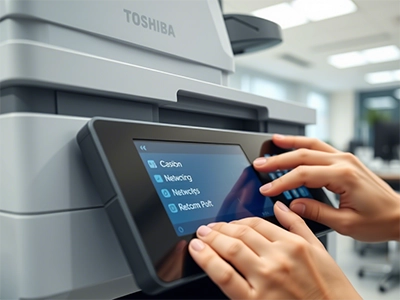
آموزش گام به گام تنظیمات شبکه در دستگاه کپی توشیبا
🎯 اهداف مقاله
- آشنایی با قابلیتهای شبکهای دستگاههای کپی توشیبا
- نحوه به اشتراک گذاشتن دستگاه در شبکه داخلی اداری
- افزایش بهرهوری و کاهش هزینهها از طریق استفاده مشترک چندکاربره
1️⃣ مقدمه
دستگاههای کپی توشیبا (Toshiba e-STUDIO) به دلیل کیفیت بالا، قابلیتهای چندکاربره و امکانات شبکهای، یکی از انتخابهای اصلی برای محیطهای اداری هستند. با راهاندازی صحیح این دستگاهها در شبکه داخلی، میتوان از آنها به صورت مرکزی و چندکاربره استفاده کرد و هزینههای نگهداری را کاهش داد.
2️⃣ معرفی دستگاههای کپی توشیبا و کاربردهای آنها در محیط اداری
✅ دستگاههای توشیبا e-STUDIO Series
مدلهایی مانند e-STUDIO 2500AC , 3508A و 4508A دارای قابلیتهای چاپ، اسکن، کپی و فکس هستند و از اتصال شبکه، اسکن به ایمیل و ذخیره روی FTP پشتیبانی میکنند.
🔧 کاربردهای مهم در محیط اداری:
- چاپ مرکزی برای چندین کاربر
- اسکن اسناد مستقیم به ایمیل یا فولدر شبکه
- احراز هویت کاربر قبل از استفاده
3️⃣ بررسی سختافزاری و امکانات شبکه دستگاه کپی توشیبا
🖧 پورتهای شبکه
- LAN (RJ45) : برای اتصال کابلی به شبکه
- USB : برای اتصال مستقیم به یک کامپیوتر
- Wi-Fi (در برخی مدلهای جدید): برای اتصال بیسیم
💻 قابلیتهای شبکه
- Ethernet / TCP/IP
- DHCP (دریافت IP اتوماتیک)
- Static IP (تعیین IP ثابت)
- FTP Server , SMTP Email , LDAP Authentication
4️⃣ مراحل آمادهسازی فیزیکی دستگاه
🧩 گامهای لازم:
- دستگاه را در محل مناسبی در اداره قرار دهید.
- کابل شبکه (Cat5e یا Cat6) را به پورت LAN دستگاه و سوئیچ/روتر مرکزی متصل کنید.
- دستگاه را روشن کنید و منتظر بمانید تا تمامی فرآیندهای بوتینگ انجام شود.
- وضعیت LED شبکه را بررسی کنید (معمولاً چشمک زدن سبز/نارنجی به معنی اتصال موفق است).
5️⃣ تنظیمات شبکه در منوی دستگاه کپی توشیبا
🛠️ مرحله به مرحله:
1. ورود به منوی تنظیمات:
- روی صفحه لمسی دستگاه، گزینه "Utility" یا "Settings" را انتخاب کنید.
- به بخش Network Settings بروید.
2. تعیین نوع IP:
- DHCP : در صورتی که شبکه دارای سرور DHCP است، این گزینه را فعال کنید.
- Static IP : در غیر این صورت، IP دستگاه را بصورت دستی وارد کنید.
3. تنظیمات شبکه:
|
پارامتر |
مثال |
|---|---|
|
IP Address |
192.168.1.100 |
|
Subnet Mask |
255.255.255.0 |
|
Gateway |
192.168.1.1 |
|
DNS |
8.8.8.8 (Google DNS) |
4. تست اتصال:
- از منوی Network Diagnosis استفاده کنید.
- گزینه Ping Test را انتخاب کنید و آدرس IP روتر یا سرور را تست کنید.
6️⃣ نصب درایور و افزودن دستگاه به کامپیوترهای کاربران
📥 دانلود درایور:
- به وبسایت رسمی Toshiba Tec مراجعه کنید: www.toshibatec.com
- مدل دستگاه خود را جستجو کنید و آخرین نسخه درایور را دانلود کنید.
💻 افزودن دستگاه به کامپیوتر:
در ویندوز:
- Settings > Devices and Printers > Add a Printer
- گزینه "The printer that I want isn't listed" را انتخاب کنید.
- آدرس IP دستگاه را وارد کنید.
- درایور را انتخاب کنید و چاپگر را نصب کنید.
در مکاواس:
- System Preferences > Printers & Scanners
- با کلیک روی +، گزینه IP Printer را انتخاب کنید.
- نوع پروتکل: Line Printer Daemon – LPD
- آدرس IP و نام کاربری را وارد کنید.
7️⃣ شبکهسازی چندکاربره و به اشتراک گذاشتن دستگاه
🌐 روشهای اشتراکگذاری:
- مستقیم از طریق IP : مناسب برای شبکههای کوچک
- سرور چاپ (Print Server) : برای شبکههای بزرگتر
- Active Directory Integration : برای اداراتی که از دامین استفاده میکنند
🔄 به اشتراک گذاشتن در شبکه محلی (LAN):
- در یکی از کامپیوترها، چاپگر را به عنوان چاپگر اشتراکی مشخص کنید.
- اجازه دسترسی به سایر کاربران را بدهید.
- در کامپیوترهای دیگر، چاپگر را با آدرس
\\IP_ADDRESSاضافه کنید.
8️⃣ رفع اشکالات متداول
❌ عدم دیده شدن دستگاه در شبکه
- بررسی اتصال فیزیکی
- تست ping از کامپیوتر به IP دستگاه
- بررسی فایروال و آنتیویروس
⚠️ خطاهای IP Conflict
- IP دستگاه را تغییر دهید یا از DHCP استفاده کنید.
🧪 مشکلات ارتباطی
- استفاده از دستور
arp -aبرای تشخیص MAC Address - تست با کابل دیگر یا پورت دیگر سوئیچ
9️⃣ نکات امنیتی در استفاده از دستگاه کپی در شبکه
🔒 رمزگذاری ارتباطات
- فعال کردن SSL/TLS برای اسکن به ایمیل
- استفاده از HTTPS برای دسترسی به وباینترفیس دستگاه
👤 احراز هویت کاربر (User Authentication)
- فعال کردن Login User در تنظیمات دستگاه
- اتصال به سرور LDAP یا Active Directory
🚫 محدود کردن دسترسی
- تنظیم سطوح دسترسی برای گروههای مختلف کاربری
- محدود کردن چاپ برای بعضی کاربران
🔚 جمعبندی
استفاده از دستگاه کپی توشیبا در شبکه اداری، میتواند به بهرهوری بالا، کاهش هزینهها و مدیریت بهتر چاپ و اسکن کمک کند. با انجام تنظیمات مناسب شبکه، میتوان این دستگاه را به صورت مرکزی و چندکاربره راهاندازی کرد. همچنین، رعایت نکات امنیتی و احراز هویت کاربران، نقش مهمی در حفاظت از اطلاعات دارد.
📚 منابع و مراجع
- وبسایت رسمی Toshiba Tec
- راهنمای کاربری دستگاه (User Manual)
- مستندات Microsoft درباره چاپگرهای شبکهای
- راهنمای نصب و راهاندازی (Installation Guide) برای مدلهای e-STUDIO
📸 توضیحات تصاویر (فرضی)
نکته: در نسخه چاپی یا PDF این مقاله، اسکرینشاتهایی از منوی تنظیمات شبکه، روند نصب درایور و پیکربندی چاپگر در ویندوز و مکاواس قرار خواهد گرفت.
✅ سفارشیسازی برای مدلهای خاص
اگر نیاز دارید این مقاله را برای مدل خاصی مثل Toshiba e-STUDIO 3508A یا Toshiba e-STUDIO 2500AC سفارشی کنیم، فقط کافیست بگویید تا آن را برای شما آماده کنیم.
📌 نویسنده: تیم آموزش فناوری کاراشاپ
📁 موضوع: شبکهسازی دستگاه کپی توشیبا
✅ این مقاله قابل استفاده در دفترچه راهنماهای داخلی ادارات، آموزشهای IT و راهنمای خدمات پس از فروش است.
هیچ دیدگاهی برای این مطلب ثبت نشده است.